この記事の答え
LINEで写真を送るには、送りたい相手のトークルームを開き、文字を打つ欄の横にある写真のマークを押して、送りたい写真を選んで送信ボタンを押すだけです。届いた写真は、写真を押して大きく表示し、下向き矢印のマークを押せば自分のスマホに保存できます。トークの中の写真は、期間が過ぎると見られなくなるので、大切な写真は早めに保存するのがコツです。

散歩の途中、季節ごとのきれいな花や空を見つけると、私はつい足を止めてスマホで写真を撮りたくなります。
コスモスや紅葉、夕焼けの空。きれいに撮れたときほど、「この写真、家族にも見せたいな」と思うものです。そんなときに便利なのが、LINE(ライン)で写真を送る機能です。
私も最初は、送る相手を間違えそうで不安だったり、写真がたくさん並んで送りたい1枚が見つからなかったりしました。でも、順番を覚えてからは、散歩の楽しみがひとつ増えました。
この記事では、LINEで写真を送る方法を、Android(アンドロイド)のスマホ画面で、1つずつやさしく説明します。届いた写真の保存方法まで一緒に覚えましょう。
LINEで写真を送るには、どんな手順ですか?
相手のトークルームを開いて、写真のマークを押し、写真を選んで送信ボタンを押す、という4つの流れです。

- LINEを開き、下の「トーク」を押して、送りたい相手の名前を押します(相手の確かめ方は、次の見出しでくわしく説明します)
- トークルーム(相手とのやり取りの画面)が開いたら、文字を打つ欄の横にある「写真のマーク」(山と太陽の絵)を押します
- スマホの中の写真が並ぶので、送りたい写真を押して選びます。選んだ写真には、選んだ順に数字が付きます
- 画面の下に選んだ枚数が出るので、間違いがないか確かめます。枚数の表示を押すと、選んだ写真の確認や順番の変更ができます(LINE公式ヘルプセンターの案内より)
- 右下の「送信ボタン」(紙飛行機のマーク)を押せば、送信完了です
初めて写真のマークを押したとき、「写真へのアクセスを許可しますか」と出ることがあります。そのときは「許可」を押してください。許可しないと、スマホの中の写真が表示されません。
その場で撮って送りたいときは、写真のマークの近くにある「カメラのマーク」を押します。撮影したあと、そのまま送信ボタンで送れます。
写真のマークが見当たらないときは、キーボード(文字を打つ画面)が出ていないか確かめてください。キーボードが出ていると、マークが隠れてしまうことがあります。入力欄以外の場所を軽く押すと、キーボードが閉じてマークが見えます。
相手が写真を見てくれると、写真の下に「既読(きどく)」という小さな文字が出ます。「届いたかな」と心配なときは、この文字が目印になります。
送ったあと、相手から「届いたよ」「綺麗だね」「可愛いね」と返事が来ると、うれしくて安心します。この返事がほしくて、私はまた散歩で写真を撮りたくなります。
送る相手を間違えないためには、どう確認すればいいですか?
送信ボタンを押す前に、トークルームの一番上に表示される相手の名前を、声に出して確かめるのが一番確実です。
私も「送る相手を間違えそうで不安」になったことがあります。そこで今は、次の3つを習慣にしています。
- トークルームを開いたら、まず一番上の名前を確認する
- 写真を送る前に、「今から写真を送るね」と短い文字のメッセージを先に送る
- 送信ボタンの手前で一度止まり、名前をもう一度見る
グループ(複数人のトークルーム)の場合は、名前の横に人数が出ます。1人にだけ送りたい写真は、個人のトークルームかどうかを確かめてください。
なお、知らない相手から届いた写真やメッセージには注意が必要です。家族や友だちを名乗る不審なメッセージの見分け方は、こちらの記事にまとめました。
→ LINEなりすまし詐欺の見抜き方|60代が守る3つのルール
写真がたくさんあって、送りたい1枚が見つからないときは?
写真の選択画面で右下の「写真一覧のマーク」を押すと、スマホの中の写真をすべて表示できます(LINE公式ヘルプセンターの案内より)。
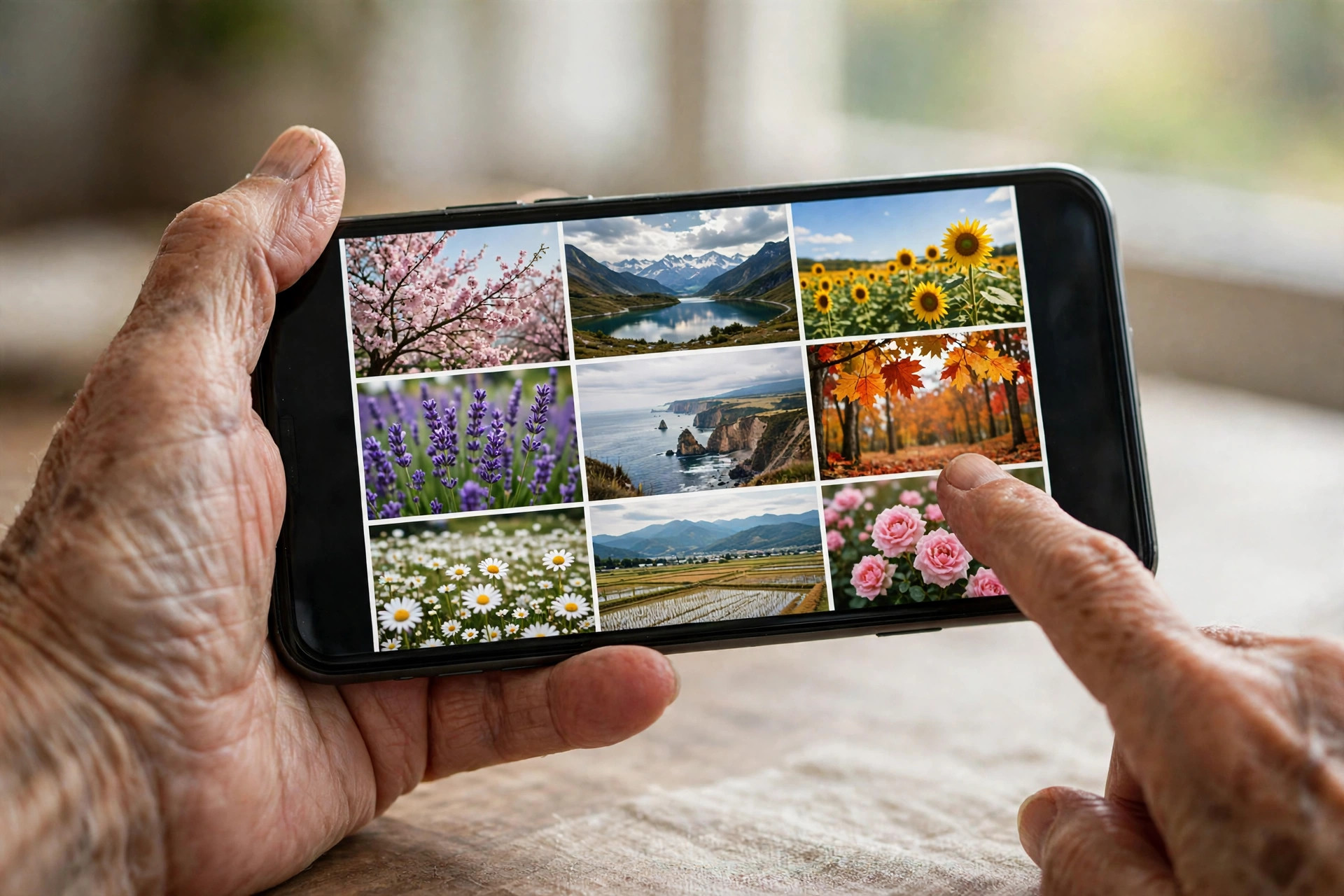
私も、写真がたくさん並んで、送りたい1枚が見つからなかった経験があります。そんなときは、次の工夫が役に立ちます。
- 写真は新しいものが上の方に並ぶので、最近撮った写真は上の方から探す
- 写真を1枚押して大きく表示し、「これで合っているか」を確かめてから選ぶ
- 散歩から帰ったら、写真アプリで「お気に入り」に印を付けておくと、次に探すときが楽になる
写真が増えすぎて探すのが大変な方は、写真の整理方法を先に覚えると、送る作業まで楽になります。
→ スマホの写真整理のやり方|60代でも簡単に容量不足を解消する3ステップ
なお、上手に撮るコツを覚えると、送りたい写真そのものが増えて楽しくなります。撮り方の基本はこちらです。
→ 60代のスマホ写真の撮り方|初心者でも上手に撮れる3つのコツ
写真は一度に何枚も送れますか?
はい、写真は一度に何枚も選んで送れます。選んだ写真には選んだ順に数字が付き、その順番で相手に届きます。
選んだあと、画面の下に出る枚数の表示を押すと、選んだ写真の一覧が出て、順番の変更や取り消しができます。たくさん選んだときほど、送信ボタンの前にこの確認をするのがおすすめです。
旅行の写真など枚数が多いときは、トークルームのメニューにある「アルバム」を作って入れる方法もあります。アルバムに入れた写真は、トークの流れに埋もれず、あとから家族みんなで見返せます。
届いた写真を、自分のスマホに保存するには?
届いた写真を押して大きく表示し、画面の下にある「ダウンロードのマーク」(下向きの矢印)を押すと、自分のスマホに保存できます。

- トークルームで、保存したい写真を押して大きく表示します
- 画面の下にある「ダウンロードのマーク」(下向き矢印)を押します
- 保存した写真は、スマホの「写真」アプリ(ギャラリー)で見られます。Androidでは、「画像」の中にある「LINE」という名前のフォルダに保存されます(LINE公式ヘルプセンターの案内より)
何枚もまとめて保存したいときは、トークルームの右上のメニューから「写真・動画」を開くと、そのトークルームでやり取りした写真が一覧で出ます。そこから選んで保存できます。
LINEの写真には、保存期間がありますか?
はい、トークで送られた写真は、LINEの会社の保管場所(サーバー)に一定の期間だけ置かれ、期間が過ぎると見られなくなります。
LINE公式ヘルプセンターでは、具体的な日数は公表されていません。「保存期間が終了」と表示されて開けなくなった写真は、LINEの中では元に戻せません。
だからこそ、大切な写真は、届いた日のうちに自分のスマホへ保存するのが安心です。家族との思い出の写真は、次のような残し方もあります。
- 自分のスマホに保存する(上の手順)
- トークルームの「アルバム」に入れる(アルバムの写真は、消さない限り残り続けると案内されています)
- 大きな画面で飾って楽しめる形にする(次の商品紹介も参考にしてください)
| 残し方 | 保存期間 | 向いている使い方 |
|---|---|---|
| トークの中のまま | 一定期間だけ(過ぎると見られなくなります) | その場で見せ合うだけの写真 |
| 自分のスマホに保存 | 自分で消さない限り残ります | 手元に確実に残したい写真 |
| LINEのアルバム | 消さない限り残り続けます | 家族やグループで共有したい写真 |

届いた写真を、スマホの小さな画面だけでなく、部屋に飾って楽しみたい方には、デジタルフォトフレーム(写真立て型の画面)という選択肢もあります。家族がスマホから写真を送ると、そのまま画面に表示される機種もあります。選ぶときは、画面の大きさ、写真を送る方法(専用アプリか、メモリーカードか)、人感センサー(人の気配で画面がつく機能)の有無を比べるのがポイントです。

よくある質問
送った写真を取り消すことはできますか?
送った写真を長押しすると「送信取消」が出るので、それを押すと相手の画面からも消せます。ただし、相手がすでに自分のスマホへ保存した写真は消せません。送る前の名前確認が一番の対策です。
写真が送れないときは、どうすればいいですか?
まず電波の良い場所で試してください。それでも送れないときは、LINEを最新版に更新することと、写真のマークを押したときに「写真へのアクセス」を許可しているかを確認してください。
届いた写真は、スマホのどこに保存されますか?
Androidでは、「画像」の中にある「LINE」という名前のフォルダに保存されます。ふだんは「写真」アプリ(ギャラリー)を開けば、そのまま見ることができます。
保存期間が終わって見られなくなった写真は、元に戻せますか?
LINEの中では元に戻せません。送ってくれた相手のスマホに元の写真が残っていれば、もう一度送ってもらう方法があります。大切な写真ほど、届いたらすぐに保存しましょう。
写真を選んだときに出る数字は、何の順番ですか?
写真を選んだ順番です。その順番のまま相手に届きます。順番を変えたいときは、画面の下に出る枚数の表示を押すと、選んだ写真の確認と並べ替えができます。
まとめ
- 写真を送る流れは「トークルームを開く→写真のマーク→写真を選ぶ→送信ボタン」の4つです
- 送信の前に、相手の名前を確かめる習慣が、間違いを防ぎます
- トークの写真には保存期間があるので、大切な写真は届いた日のうちに保存しましょう
相手から「届いたよ」「綺麗だね」と返事が来るうれしさは、写真を送る一番のごほうびです。まずは散歩で撮った花や空の写真を1枚、家族に送ってみてください。
この記事を書いた人
グランパ(65歳・元教師)。『わくわく昭和セカンドライフ』編集長。スマホもAIも失敗しながら覚えてきた経験をもとに、同世代の方がつまずかない使い方をお届けしています。
参考にした情報
- LINEヘルプセンター「メッセージを送信・転送・コピー・編集するには?」
https://help.line.me/line/smartphone?lang=ja&contentId=20007005 - LINEヘルプセンター(写真・動画の保存期間、保存先の案内)
https://help.line.me/line/smartphone?lang=ja

コメント