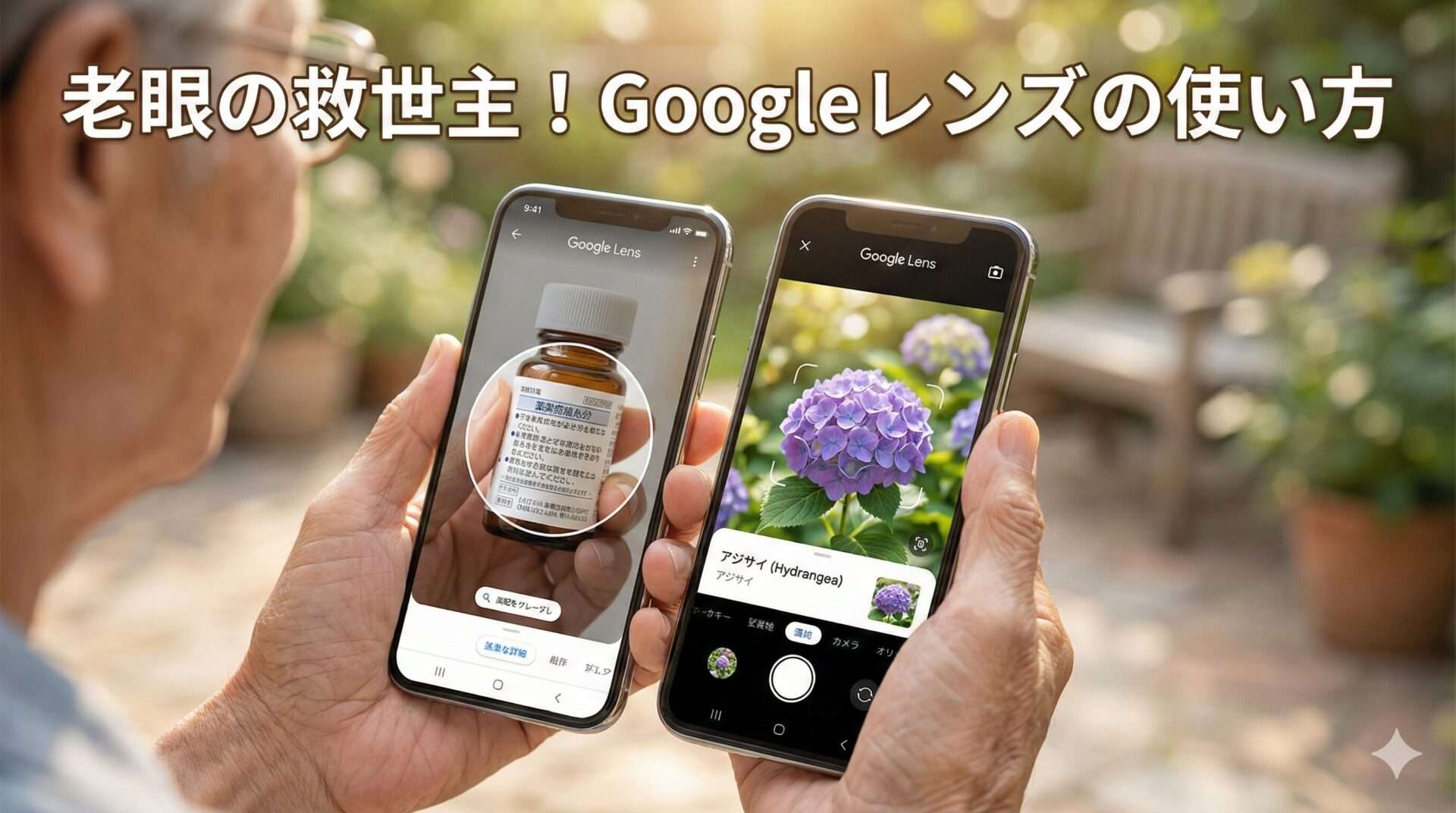
こんにちは、同世代の皆さんと一緒にデジタルライフを楽しみたい「わくわく昭和セカンドライフ」編集長のグランパです。
突然ですが、皆さん。「老眼」で困ったことはありませんか?
私は先日、ちょっとした事件がありました。
夜、頭痛がして薬箱から瓶を取り出したときのことです。用法・用量を確認しようと裏書きを見たのですが……。
「文字が……読めない!」
まるでゴマ粒のような文字。慌ててルーペ(拡大鏡)を探したのですが、こういう時に限って見つからないんですよね。結局、勘で飲むわけにもいかず、妻が帰ってくるまで頭痛を我慢して待つという情けない思いをしました。
そんな失敗談を友人に話したら、「グランパさん、スマホのカメラを使えば、文字が大きくなるし、勝手に読み上げてくれるよ」と教えてくれたんです。
「まさか、カメラは写真を撮るものでしょう?」と半信半疑で試してみたら……腰を抜かすほど驚きました。
今日は、私たちシニア世代の目と耳を助けてくれる魔法のツール「Googleレンズ」について、機械音痴の私でもできた使い方をゆっくりご紹介しますね。
1. Googleレンズって何?カメラが「虫眼鏡」や「辞書」に変身!
「Googleレンズ(グーグルレンズ)」という名前を聞くと、新しいメガネを買わなきゃいけないの?と思われるかもしれませんね。
でも安心してください。これはスマホの中に入っている「無料の機能」のことなんです。
簡単に言うと、スマホのカメラを通して見たものを、AI(人工知能)が調べてくれる機能です。

▲これがGoogleレンズのアイコンです
💡 昭和の言葉で言うと?
「Googleレンズ」 は、昭和で言うところの 「物知り博士が入っている魔法の虫眼鏡」 と同じです!
カメラをかざすだけで、「これは何?」「何て書いてあるの?」を瞬時に教えてくれる、まさにドラえもんのひみつ道具のような存在なんですよ。
これを使えば、以下のことができるようになります。
- 小さすぎて読めない説明書の文字を拡大して読む
- 読むのが面倒な長い文章を、スマホに音読してもらう
- 道端で見かけた綺麗な花の名前を一瞬で調べる
- 海外の輸入品やお土産の英語を、日本語に翻訳する
どうでしょう?これがあれば、もうルーペを探して家の中をウロウロする必要はありませんね。
2. まずは準備!Googleレンズの出し方
「アプリを入れるのが怖い」という方もいらっしゃると思います。でも、Android(アンドロイド)のスマホをお持ちなら、最初から入っていることが多いですよ。
iPhone(アイフォン)の方も、Googleアプリを入れるだけで使えます。
① アプリのアイコンを探しましょう
まずは、スマホの画面に、以下のようなアイコンがないか探してみてください。
または、いつもの検索窓(Googleの検索バー)の右端に、カメラのマークがありませんか?
▲検索バーの右端にカメラマークがあります
このカメラマークを「ポンッ」と押すだけで準備完了です。
📌 グランパのワンポイント
もしアイコンが見当たらない場合は、「Google(グーグル)」というアプリを開いてみてください。その中に必ずカメラマークがありますよ。最初は「許可しますか?」と聞かれるかもしれませんが、「許可」を選んで大丈夫です。
3. 実践① 老眼の味方!小さな文字を大きくして「聴く」方法
では、私が一番感動した「薬の瓶の裏書きを読む」方法をやってみましょう。これさえ覚えれば、新聞の細かい株式欄も、契約書の約款も怖くありません。
ステップ1:カメラを文字に向ける
Googleレンズを立ち上げたら、画面の下の方にあるメニューから「文字」または「検索」を選びます。
そして、読みたい文字(薬の瓶など)を画面に映します。シャッターボタン(虫眼鏡のマーク)を押して、パシャリと撮影します。
▲スマホで薬の瓶を撮影するイメージ
ステップ2:魔法のボタン「聴く」を押す
撮影すると、文字が白く浮き上がって選択できるようになります。ここで、画面の下に出てくる「聴く」というボタンを押してみてください。
▲画面下部に「聴く」ボタンが表示されます
すると……どうでしょう?
「ヨウホウ・ヨウリョウ。オトナ・イッカイ・ニジョウ……」
スマホがハッキリとした声で、書いてある内容を読み上げてくれるのです!
これには本当に驚きました。私は最初、一人で部屋にいるのに「おおっ!」と声を出してしまいました。目で追うのが辛い時、耳で聞けるというのは本当に楽ですね。
⚠️ 大切なご注意
この記事は私の個人的な体験に基づいています。Googleレンズの読み上げ機能は非常に優秀ですが、機械なのでたまに読み間違いをすることもあります。お薬の量や契約内容など、命やお金に関わる重要な情報は、必ずご自身の目でも確認するか、ご家族・専門家に見てもらってくださいね。
4. 実践② まさに翻訳こんにゃく!英語メニューを一瞬で日本語に
次に試していただきたいのが「翻訳」機能です。
最近、おしゃれなカフェや輸入食品店に行くと、英語ばかりで何が書いてあるか分からないこと、ありませんか?
そんな時は、Googleレンズのメニューを「翻訳」に合わせてみてください。
💡 昭和の言葉で言うと?
「Googleレンズの翻訳機能」 は、昭和で言うところの 「ドラえもんの翻訳こんにゃく」 と同じです!
英語の文章にかざした瞬間、画面上の英語が魔法のように日本語に書き換わって表示されます。まるでSF映画の世界です。
▲英語が日本語に変わる瞬間は感動です!
これがあれば、海外旅行はもちろん、ご近所のカルディ(輸入食品店)での買い物も楽しくなりますよ。「これは激辛ソースだったのか!買わなくてよかった」なんて発見があるかもしれません。
5. 実践③ 散歩が10倍楽しくなる!「この花なに?」検索
私のようなシニアにとって、毎日の散歩は大切な日課です。その道すがら、「綺麗なお花だな、なんて名前だろう?」と気になること、ありますよね。
昔なら、植物図鑑を調べるか、詳しい友人に聞くしかありませんでした。でも今は、Googleレンズがあります。
- Googleレンズを起動する。
- カメラをお花に向ける。
- シャッターボタン(虫眼鏡マーク)を押す。
たったこれだけで、画面の下に「アジサイ」「コスモス」といった花の名前と、育て方などの情報がズラリと出てきます。
▲花にかざすだけで名前がわかります
花だけでなく、犬の種類の判別や、「このタレントさんが着ている服と同じものが欲しい」といった使い方もできるんです。散歩しながら「へぇ〜」「ほぉ〜」と知識が増えていくのは、ボケ防止(失礼!脳の活性化ですね)にも最高ですよ。
6. まとめ:デジタルの力を借りて、もっと自由なセカンドライフを
いかがでしたでしょうか。
最初は「スマホなんて電話とメールができればいい」と思っていた私も、このGoogleレンズを知ってからは、手放せない相棒になりました。
「読めない」が「読める」に変わる。
「分からない」が「分かる」に変わる。
たった一つのアプリですが、私たちの生活を少しだけ明るく、そして自由にしてくれる力があります。
操作に失敗しても、スマホが爆発するわけではありません(笑)。ぜひ今日、お手元の薬の瓶や、チラシの文字で試してみてください。
「読めた!」「喋った!」という感動を、ぜひ味わっていただきたいです。
これからも、私たち世代がワクワクできるような使い方を、一緒に学んでいきましょうね。
👇 次はどの記事を読みますか? 👇
(何が出るかはお楽しみ!)