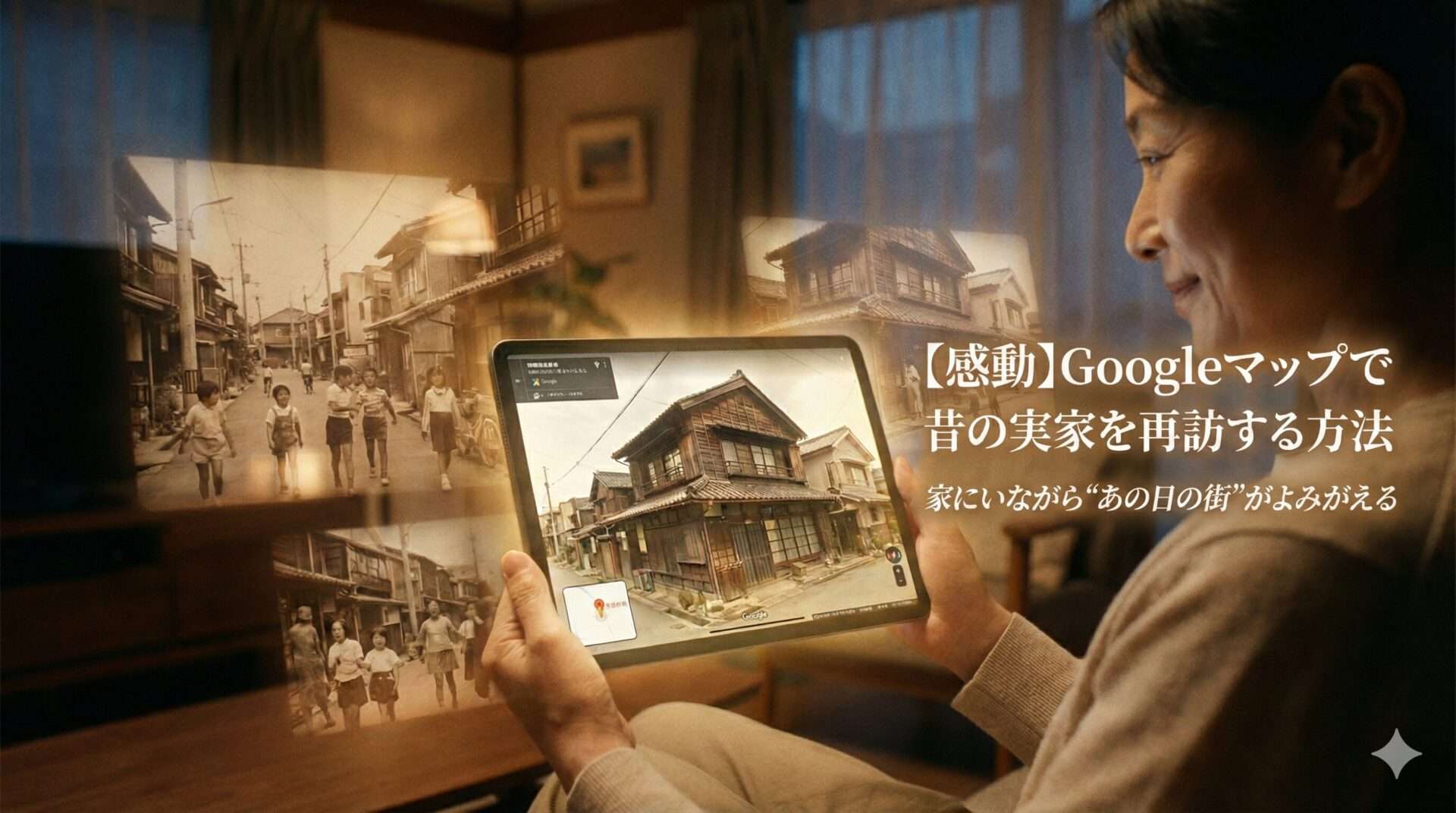

スマホひとつで、心は懐かしいあの場所へ
こんにちは、グランパです。
つい先日のことなんですが、私、無性に自分が子どもの頃に住んでいた街を見たくなりまして…。
「よし、現地に行ってみよう!」と意気込んで電車に乗ったんですが、駅を降りたら景色がすっかり変わっていて、どこをどう歩いたらいいのかわからなくなってしまったんです。結局、迷子になりかけて、足も痛くなって、「もう無理だ…」と諦めて帰ってきました。
それから数日後、孫に「おじいちゃん、スマホで見られるよ」と教えてもらって、初めてGoogleマップのストリートビューというものを知ったんです。
実際に使ってみたら…びっくりしました。家にいながら、まるで「どこでもドア」で昔の街に帰ったような気分になれたんです。あの路地、あの角の商店、全部そのまま画面に映って…正直、涙が出ました。
今日は、私と同じように「昔住んでいた場所をもう一度見たい」「でも体力的に遠出は厳しい」と感じている方へ、スマホで懐かしい場所を訪ねる方法を、失敗談も含めてご紹介しますね。
📱 Googleマップって、何ができるの?
まず最初に、「Googleマップ」というアプリについて簡単にご説明します。
Googleマップは、地図を見たり、道案内をしてもらったりするための無料アプリです。スマホに最初から入っている場合も多いですし、もし入っていなくても、無料でダウンロードできます。
このアプリには「ストリートビュー」という機能があって、これが本当にすごいんです。
💡 昭和の言葉で言うと?
「ストリートビュー」 は、昭和で言うところの 「360度見渡せる写真アルバム」 と同じです!
まるで自分がその場所に立っているかのように、前も後ろも左も右も、ぐるっと周りを見渡すことができるんです。昔の「パノラマ写真」を思い浮かべていただければ、イメージしやすいかもしれませんね。
🚗 【準備編】Googleマップアプリを開いてみましょう
スマホにGoogleマップはありますか?
まずは、お使いのスマホにGoogleマップが入っているか確認しましょう。
手順1 スマホの画面で、カラフルな地図のようなマークのアイコンを探してみてください。「Google Maps」や「マップ」という名前が付いています。
Googleマップアプリはこのような画面です
手順2 見つからない場合は、「Google Play」(Androidの方)または「App Store」(iPhoneの方)で「Googleマップ」と検索して、無料でインストールしてください。
インストールが終わったら、アイコンをタップして開きましょう。最初に「位置情報の利用を許可しますか?」と聞かれたら、「許可」を選んでくださいね。これは地図を正しく表示するために必要なんです。
🏡 【実践編】懐かしい実家の住所を入力してみよう
住所がわからなくても大丈夫です
さあ、ここからが本番です。昔住んでいた場所を探してみましょう。
私の場合、正確な住所は覚えていなかったんですが、「〇〇市△△町」くらいは覚えていました。それでも十分なんです。
手順1 Googleマップを開いたら、画面の上の方に「ここで検索」という白い検索ボックスがあります。そこをタップしてください。
検索ボックスから住所や地名を入力します
手順2 キーボードが出てきますので、覚えている範囲で住所を入力します。
例えば:
・「東京都江東区深川」
・「大阪市天王寺区」
・「横浜市鶴見区〇〇町」
このように、市区町村までわかれば大丈夫です。もし、近くにあった学校名や商店街の名前を覚えていれば、それでも探せますよ。
手順3 入力したら、キーボードの右下にある「検索」または「虫めがねマーク」をタップします。
すると、地図がその場所にビューンと移動します!最初は上から見た地図(鳥の目)が表示されますが、これから「人の目」に切り替えていきますね。
👀 【感動の瞬間】ストリートビューで「その場所に立つ」
黄色い人形マークを探してください
ここからが、私が一番感動した部分です。
手順1 地図が表示されたら、画面の右下あたりに小さな黄色い人形マークがあります。これを「ペグマン」と呼ぶそうですが、難しい名前は覚えなくて大丈夫です。
この黄色い人形(ペグマン)を使います
手順2 この黄色い人形を、指で長押ししてください。すると、地図上の道が青い線で光ります。この青い線がある場所は、ストリートビューで見ることができるという印なんです。
手順3 指で黄色い人形を、見たい場所(青い線の上)までドラッグ(引っ張って)いって、指を離します。
すると…画面が切り替わって、まるで自分がその道に立っているような景色が現れます!
ストリートビューで実際の街並みを360度見渡せます
✅ ここがポイント!
指で画面をスワイプ(なぞる)すると、視線が動きます。
右になぞれば右を向き、左になぞれば左を向きます。まるで首を動かして周りを見渡すような感覚です。
画面をタップすると、その方向に「歩く」こともできますよ。
昔の風景を探してみましょう
私がこの機能を使って初めて見たのは、小学校に通う時に毎日歩いていた路地でした。
商店街の入り口、駄菓子屋さんがあった角、友達の家の前…。建物は変わってしまっていましたが、道の曲がり方や坂の感じは、記憶の中のまま残っていて、思わず涙が出てしまいました。
画面の左上に「時計のマーク」がある場合があります。これをタップすると、過去に撮影された古い写真を見ることもできるんです。運が良ければ、建て替え前の姿が見られるかもしれません。
💡 タイムマシン機能とは?
ストリートビューには「タイムマシン機能」という素晴らしい機能があります。これは、同じ場所を過去にさかのぼって見られる機能なんです。
場所によっては、2007年頃から現在までの写真が残っていて、街の変化を見比べることができます。建て替え前の建物や、昔の看板、かつての風景を目にすることができるかもしれません。
使い方:ストリートビューの画面で、左上の時計マークをタップすると、下に過去の写真が小さく表示されます。見たい年代の写真をタップすれば、その時代の風景に切り替わります。
🌏 こんな使い方もできます!応用編
① 亡くなった家族が暮らしていた場所を訪ねる
私の友人は、若い頃に亡くなったお父様が育った田舎の風景を、ストリートビューで初めて見たそうです。「父がよく話していた神社が、本当にあった」と、感慨深げに話してくれました。
お墓参りに行けない方も、その土地の「今」を確認できるのは、心の支えになりますよね。
② 旅行の下見に使う
これから旅行を考えている場所を、事前にストリートビューで見ておくと、「駅からホテルまでの道が坂道かどうか」「バリアフリーかどうか」などがわかります。
体力に自信がない私たちにとって、事前に道の様子を知っておくのは、とても安心できることです。
③ 孫と一緒に「昔話」をする
孫に「おじいちゃんが子どもの頃はね…」と話しても、なかなか実感が湧かないようでした。
でも、ストリートビューで実際の場所を見せながら話すと、「へえ、こんなところだったんだ!」と目を輝かせて聞いてくれるんです。これは、本当に嬉しい発見でした。
④ 昔の恩師や友人の家の前を訪ねる
もう何十年も会っていない友人の家の前を、ストリートビューで訪ねてみるのも感慨深いものです。「あの子、今も元気にしているかな」と、懐かしい思い出が次々と蘇ってきます。
❓ よくある質問【FAQ】
Q1. ストリートビューは無料で使えますか?
はい、完全無料です。ただし、インターネット通信を使いますので、Wi-Fi環境での利用をおすすめします。外出先で使う場合は、データ通信量にご注意ください。
Q2. 写真はいつ撮影されたものですか?
場所によって異なりますが、多くは数年前に撮影されたものです。画面下部や隅に「2019年8月」のように撮影年月が表示されています。タイムマシン機能を使えば、過去10年以上前の写真も見られる場所があります。
Q3. 自分の家も映っていますか?プライバシーは大丈夫?
Googleの撮影車が通った道路沿いであれば映っている可能性があります。ただし、人の顔やナンバープレートは自動でぼかし処理されているので、プライバシーは保護されています。もし気になる場合は、Googleに削除リクエストを送ることもできます。
Q4. すべての場所が見られますか?
いいえ、Googleの撮影車が入れなかった場所(私道、細い山道、一部の離島など)は見ることができません。地図上で青い線が表示されない場所は、ストリートビューに対応していません。
Q5. スマホが苦手でも使えますか?
はい、基本的な操作だけで使えます。最初は戸惑うかもしれませんが、何度か触っているうちに慣れてきます。ご家族や友人に最初だけ教えてもらうと良いでしょう。私も最初は孫に教えてもらいました。
Q6. パソコンでも使えますか?
はい、パソコンのブラウザからGoogleマップにアクセスすれば、同じようにストリートビューを使えます。大きな画面で見られるので、より臨場感があります。
⚠️ 使う前に知っておきたい注意点
写真は「今」ではないかもしれません
ストリートビューに使われている写真は、数年前に撮影されたものです。
画面の下の方や隅の方に、「2019年8月」のように撮影年月が表示されています。ですから、「今」の景色とは少し違う場合があることを頭に入れておいてくださいね。
それでも、昔の記憶を辿るには十分な情報です。
すべての場所が見られるわけではありません
Googleの撮影車が入れなかった場所(山道、私道、一部の離島など)は、ストリートビューで見ることができません。
もし青い線が表示されない場所があったら、「残念だけど仕方ないな」と、気楽に考えましょう。それでも、周辺の風景だけでも十分に懐かしさを感じられますよ。
通信量に注意しましょう
ストリートビューは写真をたくさん読み込むため、データ通信量が多くなります。できるだけ自宅のWi-Fiに接続して使うことをおすすめします。
外出先で使う場合は、スマホの契約プランの通信量を確認してから使いましょう。
⚠️ 大切なご注意
この記事は私の個人的な体験に基づいています。Googleマップの機能は頻繁にアップデートされますので、画面の見た目が少し違う場合があります。また、インターネット接続が必要なサービスですので、通信料にご注意ください。わからないことがあれば、ご家族やお近くの詳しい方にも相談してみてくださいね。
📚 もっと楽しむための豆知識
世界中の有名な場所も見られます
ストリートビューは日本だけでなく、世界中の多くの場所をカバーしています。
例えば:
・フランスのエッフェル塔の周辺
・イタリアのコロッセオ
・ニューヨークのタイムズスクエア
・富士山の登山道(一部)
行ったことがない場所、もう一度訪れたい海外の街も、スマホから気軽に「訪問」できるんです。世界旅行気分を味わえますよ。
室内も見られる場所があります
博物館、美術館、大きなショッピングモール、空港などは、建物の中もストリートビューで見られる場合があります。
「あの美術館、どんな感じなのかな」と事前に確認してから訪れると、より安心して楽しめますね。
🎯 まとめ:「心の帰省」を楽しみましょう
私も最初は、「スマホで地図なんて見られるのかな」と半信半疑でした。
でも、実際に使ってみて、本当に感動したんです。体力的に遠出が難しくなっても、心はいつでも懐かしい場所へ帰れる。これって、本当に素晴らしい技術だと思いませんか?
あなたも、今日の午後、温かいお茶を飲みながら、ゆっくりとGoogleマップを開いてみてください。
最初は戸惑うかもしれませんが、黄色い人形を動かすだけです。私にできたのですから、あなたにも必ずできますよ。
昔の記憶の中にある、あの路地、あの角の商店、もしかしたら今も変わらずそこにあるかもしれません。
もし見つけたら、ぜひご家族にも見せてあげてください。「おじいちゃん、おばあちゃんが歩いていた道」を一緒に歩くことで、新しい会話が生まれるはずです。
心の帰省、ぜひ楽しんでくださいね。
🔗 関連記事のご案内
こちらの記事も合わせてお読みいただくと、より楽しめます:
編集長グランパより 🍂
👇 次はどの記事を読みますか? 👇
(何が出るかはお楽しみ!)
📧 ブログの感想、お待ちしています
この記事がお役に立ちましたら、ぜひコメントやお問い合わせフォームから感想をお聞かせください。あなたの「できた!」の声が、私の一番の励みになります。