この記事の答え
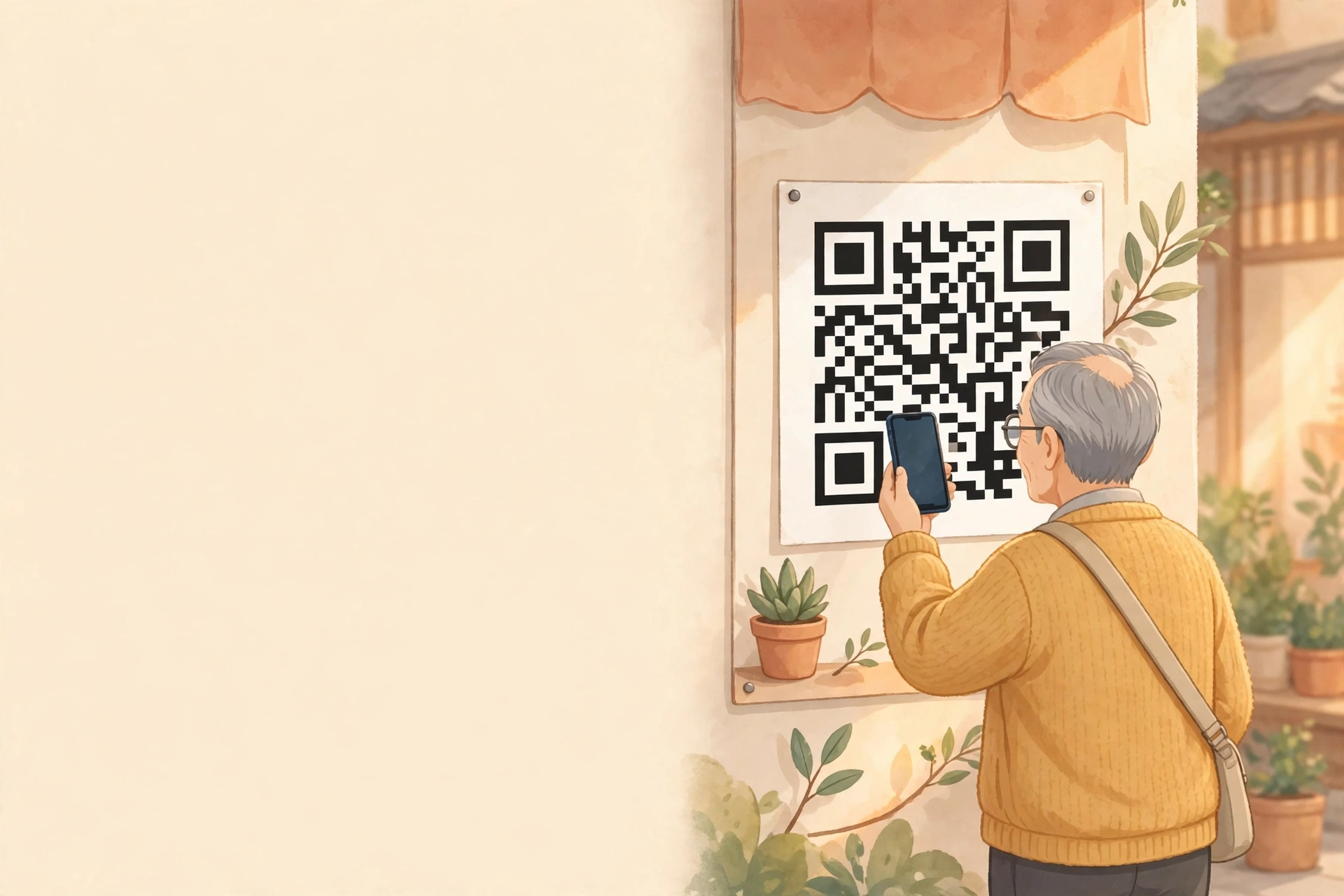
スマホでQRコードを読み取るときは、専用のアプリを入れなくても大丈夫です。iPhoneもAndroidも、ふだん使う「カメラ」を開いてコード全体に向けると、画面に出た表示を押すだけで開けます。LINEの友だち追加は、LINEの中のQRコード読み取りを使います。読めないときは、距離と明るさを変えてみてください。開く前に、表示された内容が知らないものや怪しいものではないか、確かめることが大切です。
お店のレジの横、チラシのすみっこ、LINEの友だち追加。気がつくと、色々なところにQRコードがあります。私も最初は、どうしたらいいのか分かりませんでした。
カメラを向けてみたのに、何も出ない。ピントが合わない。どこを押したらいいのかも分からない。そんなことが、何度もありました。お店で立ち止まって、後ろの人を気にしながら、スマホとにらめっこしたこともあります。
でも、やり方はとても簡単でした。カメラを開いて、コード全体を画面に入れて、少し待つ。それだけです。この記事では、私がつまずいたところも含めて、iPhoneとAndroid、それぞれの読み取り方と、LINEの友だち追加の方法、読めないときの対処、開く前の安全確認を、順番に説明します。
QRコードとは?カメラを向けるだけで開ける、四角い模様です
QRコードとは、白と黒の四角い模様のことです。お店のホームページの住所や、LINEの友だち追加の情報などが、その模様の中に入っています。
スマホのカメラを向けて読み取ると、その情報が画面に出ます。文字を打たなくても、住所を覚えなくても、押すだけで開けるので、とても便利です。
大切なことは、読み取るだけでは何も始まらない、ということです。読み取ったあと、画面に出た表示を押して、初めて開きます。だから、表示をよく見てから押すことが、安全の第一歩になります。
iPhoneで読み取る方法|「カメラ」を開いて、コード全体に向けるだけです
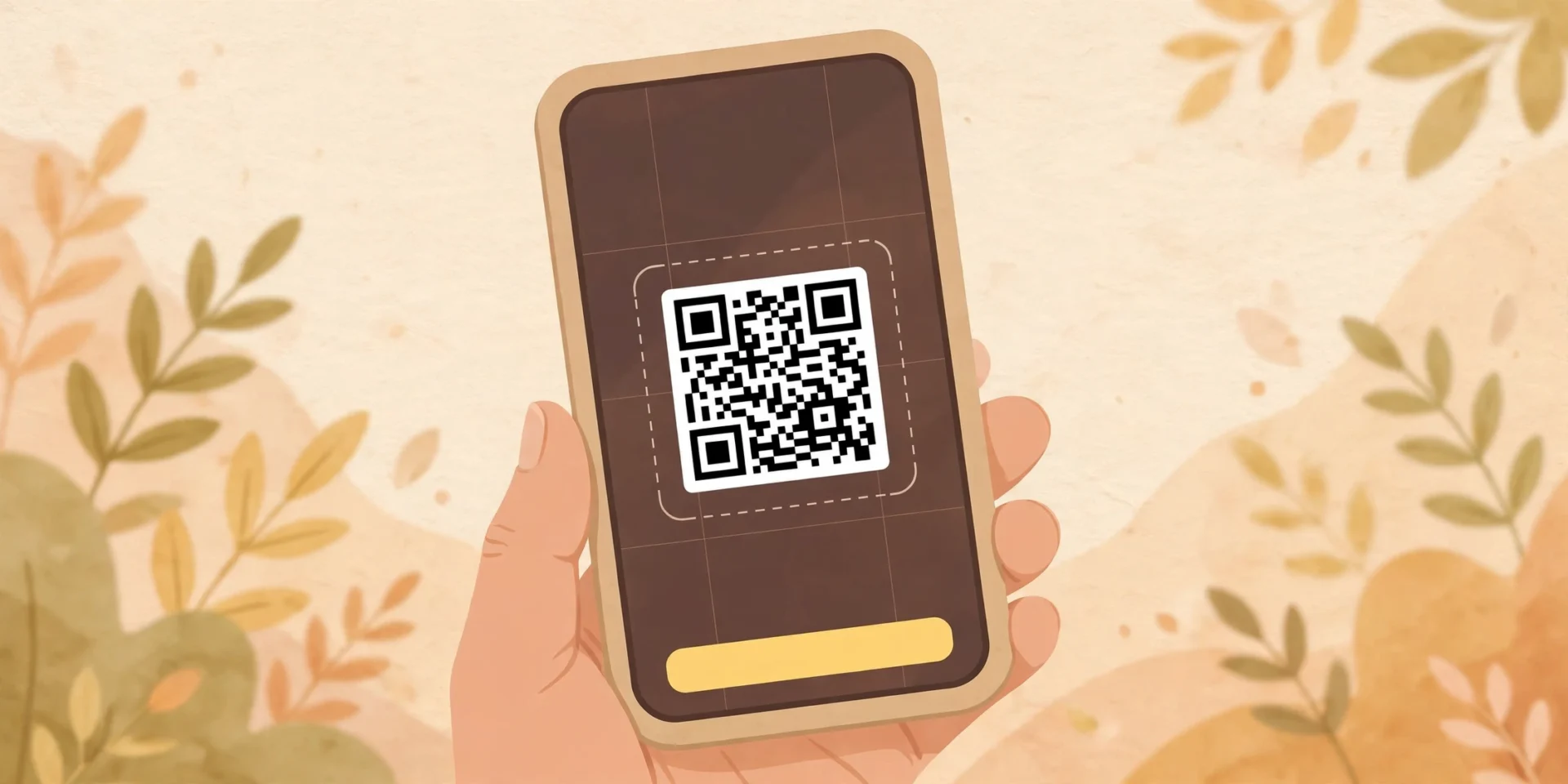
iPhoneでは、専用のアプリを入れなくて大丈夫です。ふだん写真を撮るときに使う「カメラ」で読み取れます。Appleの案内でも、カメラか「コードをスキャン」で読み取ると説明されています。
- ホーム画面やロック画面から「カメラ」を開きます。写真を撮るときと同じ開き方で大丈夫です。
- 写真モードになっていることを確かめます。ほかのモードになっているときは、「写真」に切り替えてください。
- QRコード全体が画面の枠の中に収まるように、iPhoneを向けます。近すぎるときは、少し離れてみてください。
- 少し待つと、画面の下のほうに表示が出ます。その表示を押すと、ホームページやアプリが開きます。
私がつまずいたのは、ここでした。カメラを向けたのに何も出ない。そんなときは、コードが画面からはみ出しているか、近すぎることが多かったのです。コード全体が入るように、少し離れて、ゆっくり動かすと、表示が出やすくなります。
もし読み取れないときは、「設定」から「カメラ」を開いて、「QRコードをスキャン」がオンになっているか、確かめてみてください。ここがオフになっていると、カメラを向けても何も出ません。
iPhoneで読み取る方法その2|コントロールセンターの「コードをスキャン」を使う
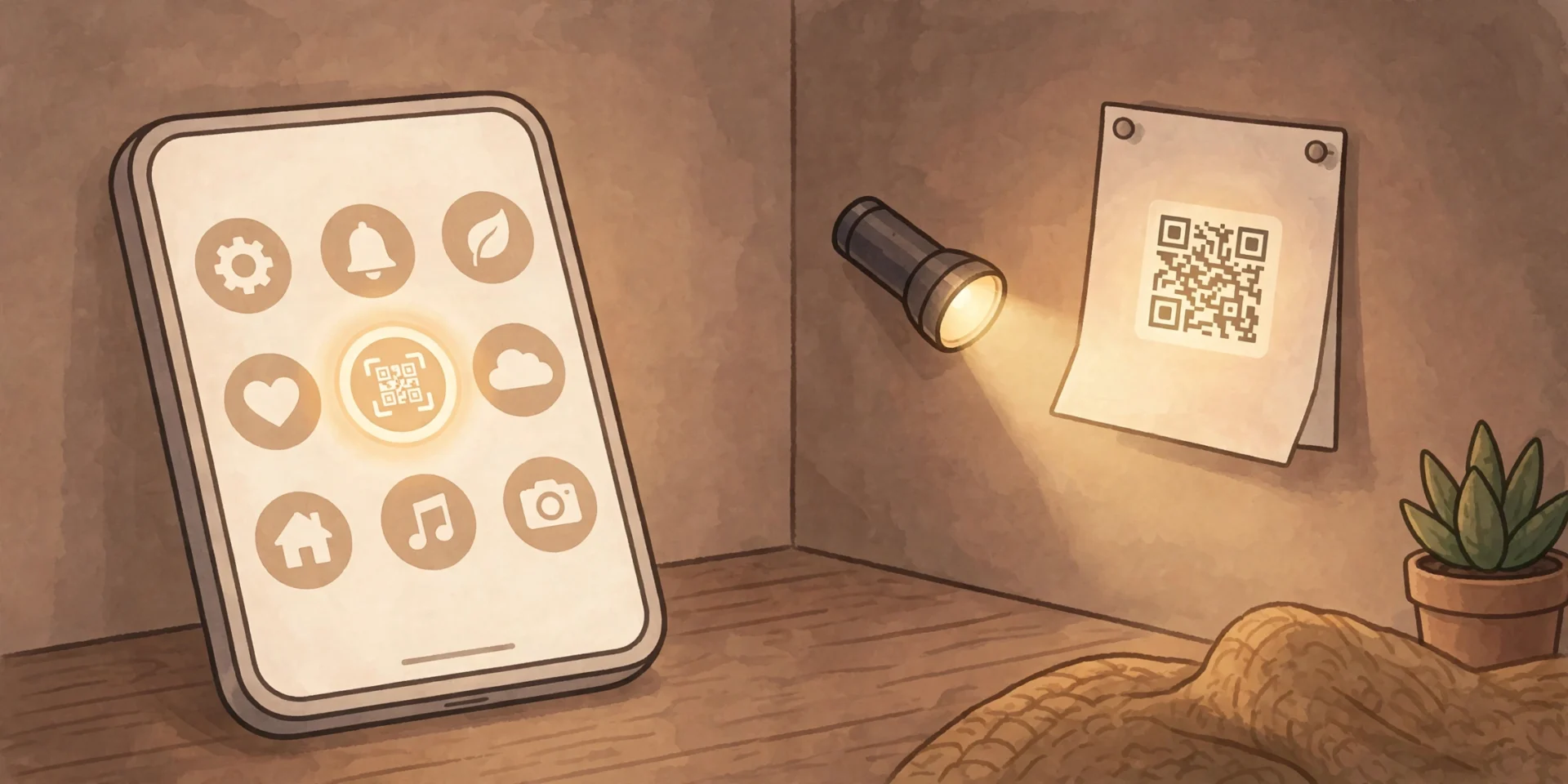
iPhoneには、コードを読むためだけの「コードをスキャン」という機能もあります。カメラを開かなくても、ここから読み取れます。
- 画面の右上から下に向かって指をすべらせて、コントロールセンターを開きます。
- 「コードをスキャン」を押します。見当たらないときは、コントロールセンターの背景を長押しして、「コントロールを追加」から「コードをスキャン」を選んで追加してください。
- QRコードが画面に収まるように、iPhoneを向けます。表示が出たら、それを押して開きます。
暗い場所では、「コードをスキャン」の画面で明かり(フラッシュライト)を点けることができます。お店のすみっこや、夕方のチラシなど、少し暗いときに役立ちます。
Androidで読み取る方法|「カメラ」を開いて、コードに向けるだけです
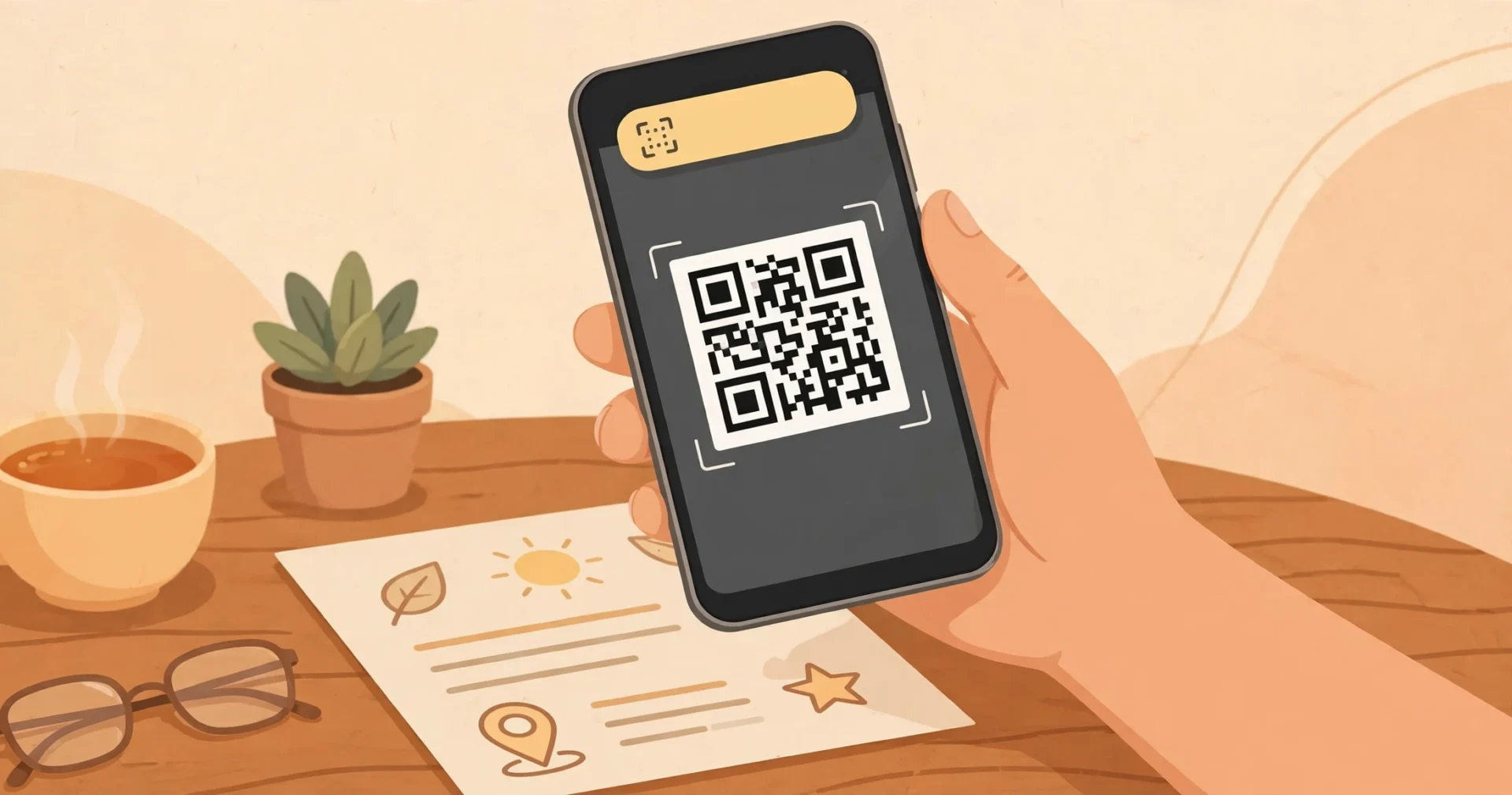
Androidでも、基本的には同じです。Googleの案内では、GoogleのカメラでQRコードを読み取れると説明されています。
- 「カメラ」を開きます。
- QRコードの読み取りモードがあるときは「QR」を押します。読み取りモードがない機種では、そのまま写真モードでコードに向けてください。
- QRコード全体が画面に収まるように、スマホを向けます。
- 少し待つと、画面に表示(バナー)が出ます。その表示を押すと、ホームページやアプリが開きます。
気をつけたいのは、写真をきれいに撮るための「ポートレート」や、動画を撮る「ビデオ」のモードでは、QRコードを読み取れないことです。読めないときは、まず「写真」や「QR」のモードになっているか、確かめてみてください。
Androidは、作っている会社や機種によって、画面の言葉や場所が少し違うことがあります。この記事の言葉と少し違っても、手順の流れは同じです。どうしても見当たらないときは、機種の説明書や、買ったお店に聞いてみてください。
Androidで読み取る方法その2|クイック設定の「QRコードをスキャン」を使う
Android 13以降のスマホには、画面の上から出せる「クイック設定」の中に、「QRコードをスキャン」というボタンがある機種があります。カメラのアプリを開かなくても、ここから読み取れます。
- 画面の上から下に向かって指をすべらせて、クイック設定を開きます。
- 「QRコードをスキャン」を押します。見当たらないときは、鉛筆のマークからボタンを追加できる機種もあります。
- 読み取り用の画面が開くので、QRコードが画面に収まるようにスマホを向けます。表示が出たら、それを押して開きます。
お店で急いでいるときなど、カメラのアプリを探さなくて済むので、覚えておくと便利です。
LINEの友だち追加でQRコードを使う方法
お店やチラシで「LINEの友だち追加はこちら」と書かれているときは、LINEの中の読み取り機能を使います。カメラのアプリではなく、LINEを開くのがポイントです。LINEの公式ヘルプでも、日本で使うときの手順が案内されています。
- LINEを開きます。
- 「トーク」の画面の右上にある「+」を押して、「QRコードスキャン」を選びます。または、「友だち追加」の画面から「QRコード」を選んでも開けます。
- 相手のQRコードが画面に収まるように、スマホを向けます。
- 読み取れたら、相手の名前が出ます。追加したい人かどうか、名前を確かめてから「追加」を押します。
読み取れただけでは、友だち追加は終わりません。名前を確かめて「追加」を押すまでが、手順です。知らない人のコードを読み取ってしまったときは、追加を押さなければ大丈夫です。画面を閉じてください。
また、自分のQRコードを相手に見せて、相手に読み取ってもらう方法もあります。LINEの「ホーム」から自分のQRコードを表示できます。相手に見せるときは、知らない人に見られないよう、その場だけにしてください。
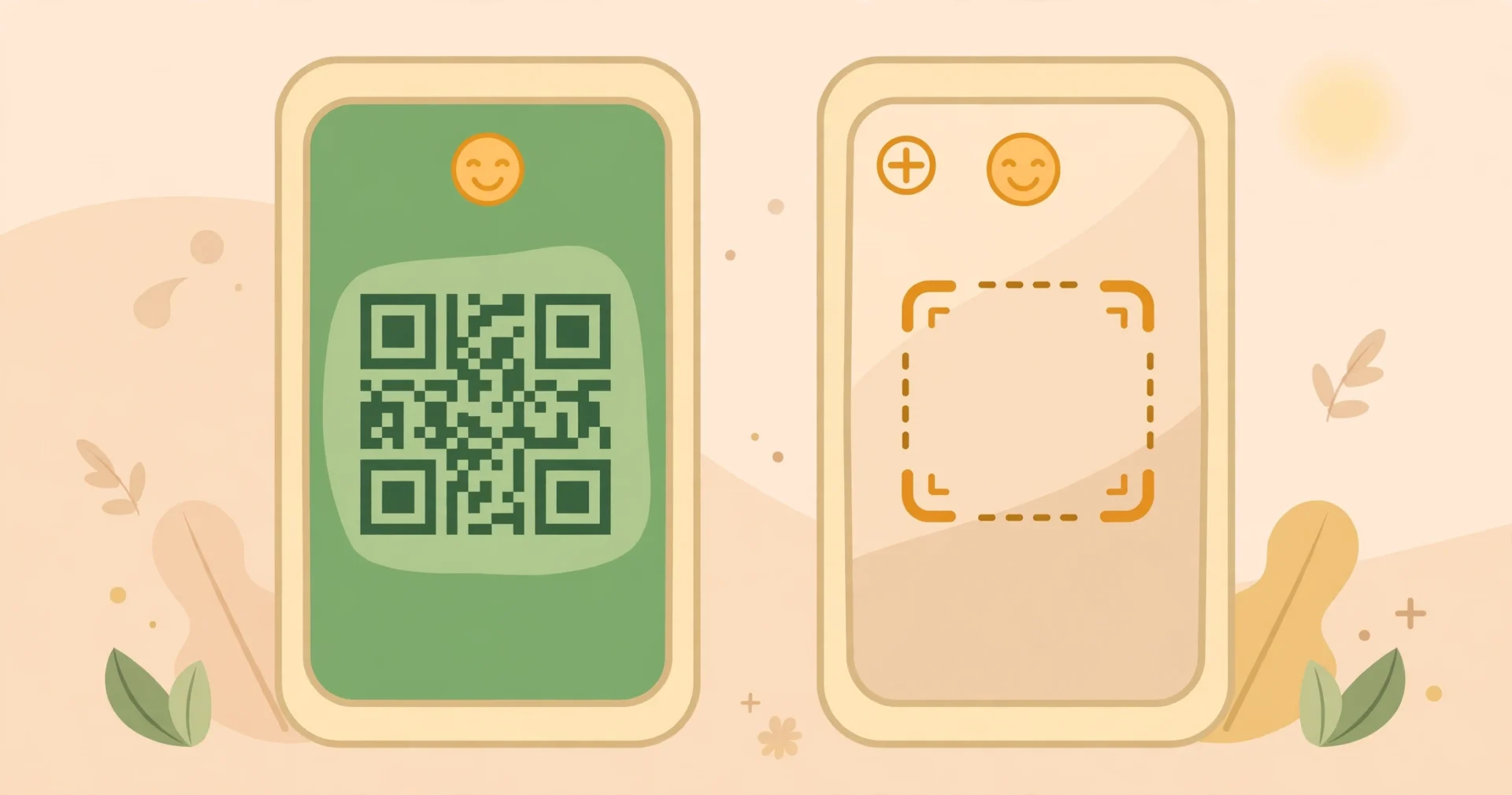
読み取れないときの5つの確認
私も経験した「何も出ない」「ピントが合わない」「どこを押すのか分からない」。そんなときは、次の5つを、順番に確かめてみてください。
1.コード全体が画面に入っていますか。はみ出していると、読み取れません。少し離れて、コード全体が入るようにしてください。
2.近すぎませんか、遠すぎませんか。近すぎるとピントが合いません。スマホを30センチほど離して、ゆっくり近づけてみてください。Googleの案内でも、レンズの汚れや傾き、距離が原因になることが説明されています。
3.明るさは足りていますか。暗い場所では読み取りにくくなります。明るい場所に移動するか、iPhoneの「コードをスキャン」で明かりを点けてみてください。画面に映ったコードを読むときは、相手の画面を明るくしてもらうと読みやすくなります。
4.レンズは汚れていませんか。指紋やホコリが付いていると、読み取れません。やわらかい布で、そっとふいてみてください。
5.モードは合っていますか。iPhoneでは写真モード、Androidでは写真モードかQRモードになっているか、確かめてください。iPhoneでは「設定」から「カメラ」を開き、「QRコードをスキャン」がオンになっているかも、確かめてみてください。AndroidのGalaxyでは、カメラの「設定」(歯車のマーク)の中に「QRコードをスキャン」のオン・オフがあります。オフになっていると、カメラを向けても読み取れません。
それでも読めないときは、コード自体が小さく印刷されていたり、折れ曲がっていたりすることがあります。無理に何度も試さず、お店の人に声をかけてみてください。チラシのコードなら、同じ内容が文字で書かれていないか、確かめてみるのも一つの方法です。
なお、文字の拡大や読み上げができるGoogleレンズの使い方については、別の記事で詳しく説明しています。あわせて読んでみてください。
老眼でも読める!Googleレンズで小さな字を拡大・読み上げする方法
開く前に確かめること|知らないリンクは開かない、怪しいと思ったら開かない
読み取れたあと、いちばん大切なのが、ここです。私が自分に決めていることも、ここにあります。知らないリンクは開かない。怪しいと思ったものも、開かない。これだけは、守るようにしています。
QRコードは、見ただけでは中身が分かりません。だから、開く前に、画面に出た表示をよく見ることが大切です。表示されたホームページの名前や住所が、行きたいお店や、知っている会社のものかどうか、確かめてください。少しでも「おかしいな」と思ったら、押さずに画面を閉じてください。
とくに気をつけたいのは、次の3つです。警視庁も、QRコードを使った手口について注意を呼びかけています。
1.メールやメッセージで届いたQRコードは、読み取らない。「未払いの料金があります」「返金します」といった文面と一緒にQRコードが付いているときは、とくに注意が必要です。開くと、送金する画面が出ることがあります。心当たりのない請求は、QRコードからではなく、公式のアプリや、自分で調べた電話番号で確かめてください。
2.金額の入力や、カードの番号を求められたら、すぐにやめる。読み取ったあと、「金額を入れてください」「カード番号を入れてください」と出たら、それはおかしい合図です。何も入れずに、画面を閉じてください。
3.お店のコードに、シールが重ねて貼られていないか、見る。本物のQRコードの上に、偽物のシールが貼られている手口があります。コードのふちが浮いていたり、二重になっていたりしたら、読み取る前に、お店の人に声をかけてください。
もし、開いてしまったあとで不安になったら、一人で悩まず、相談してください。消費者ホットラインの「188」や、警察相談専用電話の「#9110」に相談できます。詐欺メールの見分け方についても、別の記事で体験談を交えて説明しています。
詐欺メールの見分け方3つ|18万円の架空請求を188に相談した体験談
よくある質問
QRコードを読むのに、専用のアプリは必要ですか?
iPhoneもAndroidも、ふだん使う「カメラ」で読み取れます。専用のアプリを入れる必要はありません。LINEの友だち追加だけは、LINEの中の読み取り機能を使います。
写真に写ったQRコードや、保存した画像のQRコードも読めますか?
画面に写っているQRコードは、カメラを向ければ読み取れます。保存した画像の中のQRコードは、LINEの読み取り画面では、画像を選んで読み取ることもできます。機種やアプリによって、やり方が違うことがあります。
読み取っただけで、お金がかかったり、登録されたりしますか?
読み取っただけでは、お金はかかりませんし、登録もされません。画面に出た表示を押して、初めて開きます。開いた先で、金額の入力や登録を求められたときは、よく確かめてから進んでください。
知らないQRコードを開いてしまいました。どうしたらいいですか?
まず、何も入力せずに画面を閉じてください。名前やパスワード、カードの番号を入れてしまったときは、消費者ホットラインの「188」や、警察相談専用電話の「#9110」に相談してください。一人で悩まないことが大切です。
まとめ
QRコードの読み取り方は、この3つを覚えれば大丈夫です。
1.カメラを開いて、コード全体に向ける。iPhoneもAndroidも、ふだんの「カメラ」で読み取れます。表示が出たら、それを押して開きます。
2.LINEの友だち追加は、LINEの中で読み取る。「トーク」の右上の「+」から「QRコードスキャン」を開き、相手の名前を確かめてから「追加」を押します。
3.開く前に、表示を確かめる。知らないリンクは開かない。怪しいと思ったら開かない。金額の入力を求められたら、すぐにやめる。
私も最初は、何も出なくて戸惑いました。でも、少し離れて、コード全体を入れて、ゆっくり待つ。それだけで、読めるようになりました。お店やチラシでQRコードに出会ったとき、今日の手順を思い出してもらえたら、うれしいです。
この記事を書いた人
グランパ(65歳・元教師)。『わくわく昭和セカンドライフ』編集長。スマホもAIも失敗しながら覚えてきた経験をもとに、同世代の方がつまずかない使い方をお届けしています。
参考にした情報
- Apple サポート「iPhoneやiPadでQRコードをスキャンする」:https://support.apple.com/en-us/102680
- Google カメラ ヘルプ「Scan QR codes on Camera from Google」:http://support.google.com/camerafromgoogle/answer/12033278?sjid=4568808552443410772-AP
- LINEヘルプセンター「QRコードリーダーについて」:https://help.line.me/line/ios/?contentId=20015052
- 警視庁「QRコードを利用する時の注意点」(2026年7月10日更新。直接のリンクは未確認のため、記事内では名前のみ記載)
- サムスン公式サポート「(Galaxy) QRコードを読み取る方法」:https://www.samsung.com/jp/support/mobile-devices/please-tell-me-how-do-i-read-a-galaxy-qr-code/
- android.com「Android スマホ標準搭載のバーコード(QRコード)読み取り」:https://www.android.com/intl/ja_jp/articles/32/

コメント