
こんにちは、編集長グランパです。
私は毎朝、まずLINEを開いて、ニュースを読みます。どちらも毎日見るものなのに、文字が小さくて困っていました。特に見にくいのが、お店や通販の「値段の数字」です。それから、画数の多い複雑な漢字は、線がごちゃごちゃとくっついて、団子のように見えてしまうのです。
困るのは、スマホの中だけではありません。買い物に行けば値札の数字が見にくい。病院や駅では、案内の表示を目を凝らして読む。薬の説明書は、字が小さくて、読む前から疲れてしまいます。「小さい文字を読む」というのは、毎日のあちこちにある、困りごとなのです。
目を細めて、顔を近づけて読む毎日。「年だから仕方ない」と、半分あきらめていました。
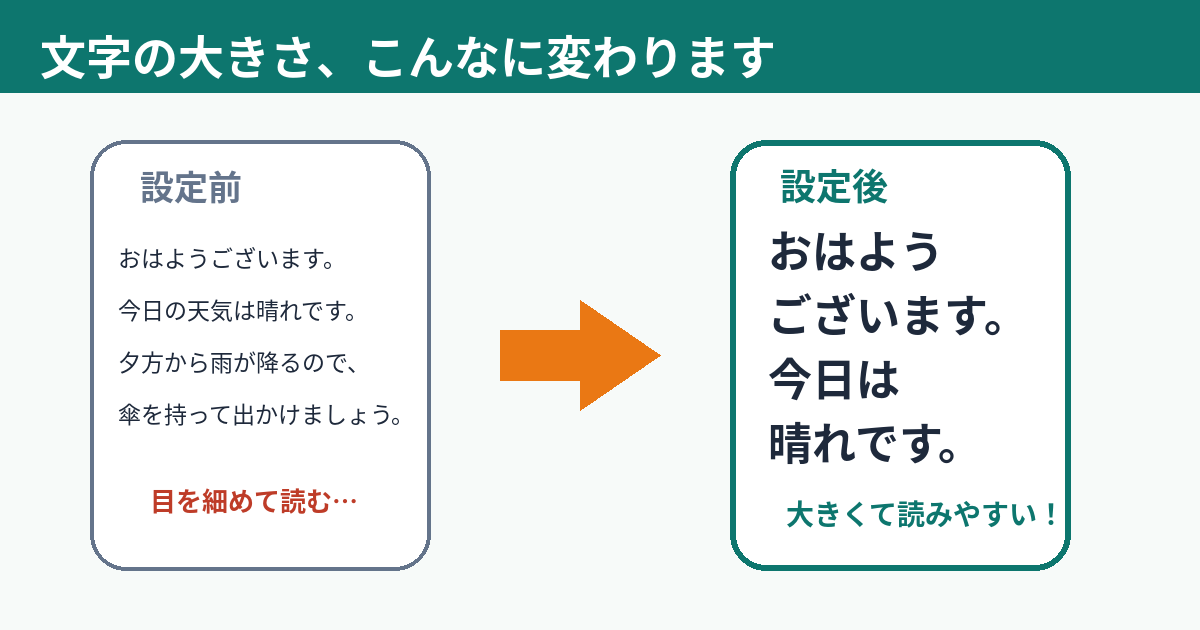
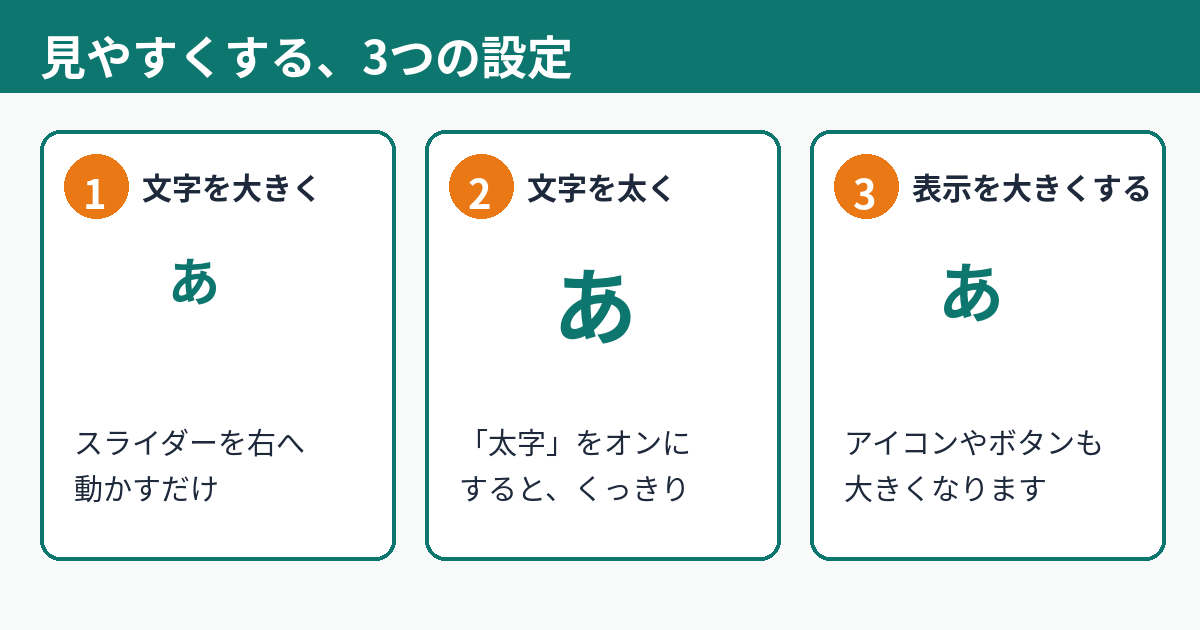
ところが、スマホには文字を大きく、見やすくする設定が、最初から用意されていたのです。新しいアプリも、お金もいりません。設定を3つ変えるだけで、画面がぐっと読みやすくなります。
この記事で分かること
- スマホの文字を大きくする設定(iPhone・Android両方)
- 文字を太くして、輪郭をはっきりさせる設定
- 画面全体を大きくする設定と、やりすぎないコツ
iPhoneでも、Android(グーグルのスマホ)でもできる方法です。ご自分のスマホを見ながら、ゆっくり進めてください。
設定の前に、グランパの正直な話
先に、正直なことを言います。私も最初は、設定の画面がみんな分かりにくくて、何度も迷いました。言葉は難しいし、どこを押せばいいのかも分からない。「やっぱり私には無理だ」と、閉じてしまったこともあります。
だからこの記事は、図を見ながら、一つずつ進めれば大丈夫なように書きました。分かりにくいと感じたら、それはあなたのせいではありません。画面の言葉が難しいだけです。安心して、ゆっくりどうぞ。
設定1:文字を大きくする(まずはこちらから)
一番効果が大きいのは、文字そのものを大きくする設定です。メールやLINE、ニュースの文字まで、まとめて大きくなります。画数の多い漢字がくっついて見える方も、まずはこの設定です。文字が大きくなると、線と線の間が空いて、読み取りやすくなります。
バスの時刻表や、通販の値段の数字など、「正確に読まないといけないもの」ほど、この設定のありがたさが出ます。
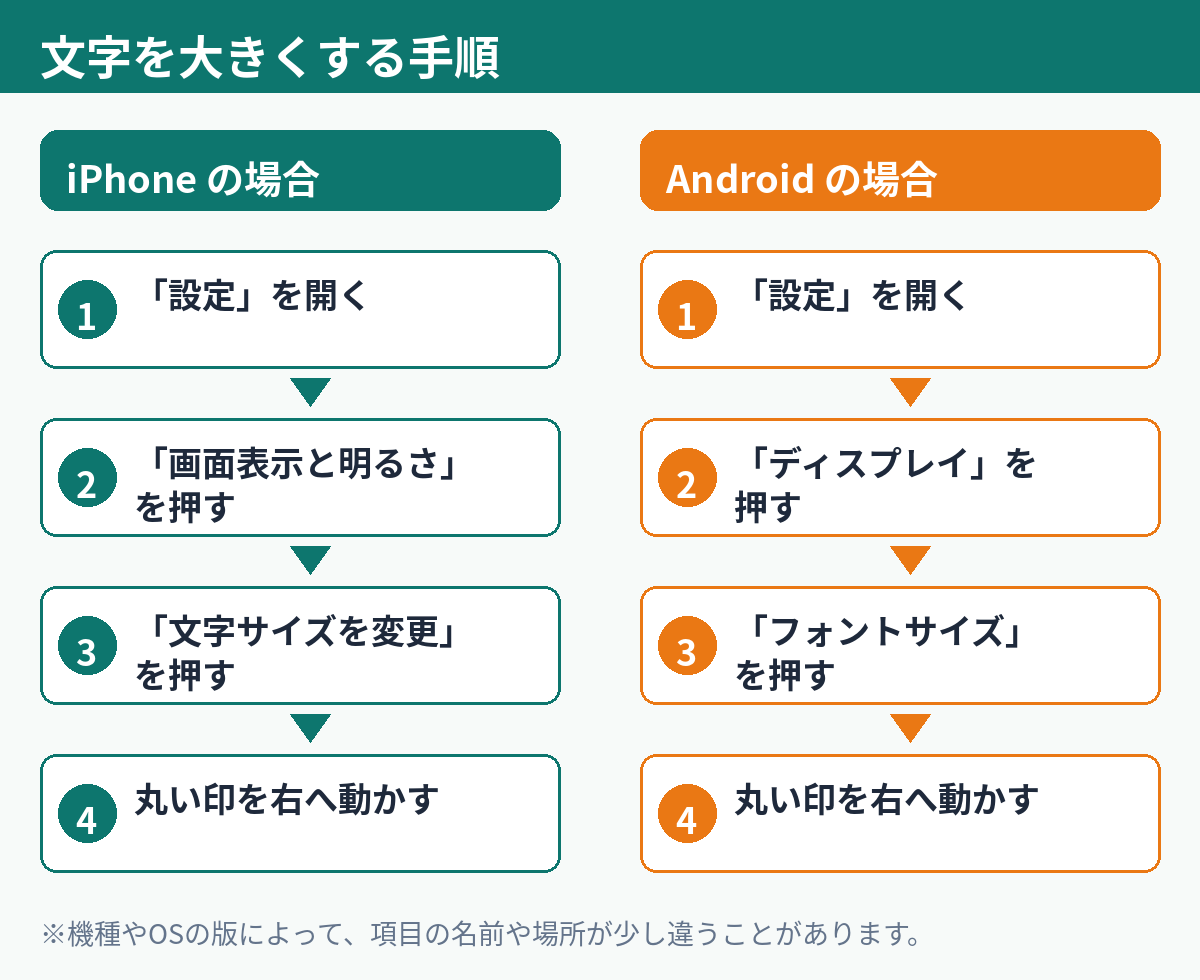
手順は、次の図の通りです。
iPhoneの場合
- 「設定」を開きます。
- 「画面表示と明るさ」を押します。
- 「文字サイズを変更」を押します。
- 下に出る丸い印(スライダー)を、右へ動かします。右へ動かすほど、文字が大きくなります。
それでも小さいと感じる場合は、「設定」→「アクセシビリティ」→「画面表示とテキストサイズ」→「さらに大きな文字」をオンにすると、もっと大きくできます。
Androidの場合
- 「設定」を開きます。
- 「ディスプレイ」を押します(機種によっては「画面設定」と書かれています)。
- 「フォントサイズ」を押します。
- 丸い印(スライダー)を右へ動かします。
※機種やOSの版によって、項目の名前や場所が少し違うことがあります。見つからない場合は、「設定」の一番上にある検索の欄に「フォントサイズ」と入れて探すと、早く見つかります。私も、探すのに少し時間がかかりました。
この設定を終えた時点で、まず時刻表アプリを開いてみてください。時刻の数字が、はっきり読めるようになっているはずです。
設定2:文字を太くする
文字が細くて、かすれて見える場合は、「太くする」設定が効きます。特に、値段のような細い数字が、ぐっと読みやすくなります。
iPhoneの場合
「設定」→「アクセシビリティ」→「画面表示とテキストサイズ」と進み、「文字を太くする」をオンにします。
Androidの場合
「設定」→「ユーザー補助」→「テキストと表示」と進み、「太字テキスト」をオンにします(機種によって場所が違うことがあります)。
大きさはそのままでも、文字の輪郭がはっきりして、読みやすさが変わります。私は設定1と合わせて使うのが、ちょうどいいと感じています。
設定3:画面全体を大きくする
文字だけでなく、ボタンの絵(アイコン)も小さいと感じる場合は、画面全体を大きくする設定があります。押す場所そのものが大きくなるので、押し間違いも減ります。
iPhoneの場合
「設定」→「画面表示と明るさ」→「拡大表示」と進み、「より大きな文字」を選んで「完了」を押します。
Androidの場合
「設定」→「ディスプレイ」(または「ユーザー補助」)→「表示サイズ」と進み、スライダーを右へ動かします。
迷ったら、この順番で試してください
3つの設定、全部を一度に変える必要はありません。お困りの内容に合わせて、順番にどうぞ。
- 値段や時刻の数字が読みにくい方は、まず設定1(文字を大きく)、次に設定2(文字を太く)の順で。
- 漢字がくっついて見える方は、設定1を一段階だけ大きめにしてみてください。
- ボタンの押し間違いが多い方は、設定3(画面全体を大きく)も足すと楽になります。
1つ変えたら、その日はそれで過ごしてみる。目が慣れてから、次を足すのがコツです。私もそのやり方で、今の大きさに落ち着きました。
やりすぎには、少し注意です
大きくしすぎると、ボタンが押しにくくなったり、一度に見える情報が少なくなったりすることがあります。公式の案内でも、少しずつ調整することが勧められています。私も最初、張り切って一番大きくしすぎて、少し戻しました。
「少し物足りないかな」くらいで止めて、数日使ってみて、足りなければ一段階だけ大きくする。この進め方がおすすめです。
設定してみて、グランパが感じたこと
実際にやってみたら、設定そのものは数分で終わりました。そして、変わったことははっきりしています。
- メガネなしで、LINEやニュースが読めるようになりました。
- 目を凝らして見なくてよくなったので、目が疲れにくくなりました。
いちばん安心したのは、値段が正確に分かることです。値段は、間違えたら大変です。これまでは「たぶん、この金額だろう」と、なんとなくで済ませていた場面がありました。今は数字をはっきり読めるので、安心して買い物ができます。ネットでの買い物も、値段を確認しながら、自分のペースでできるようになりました。
もう一つ嬉しかったのは、バスの時刻表です。私は、時刻表をスマホで見ることがよくあります。時刻の数字が正確に読めるので、「あと何分で来るか」がはっきり分かって、きちんとバスに乗れる。これが、地味なようでいて、毎日の安心につながっています。
値段の数字も、複雑な漢字も、前よりずっと見やすくなりました。本当に助かりました。「もっと早くやればよかった」というのが、グランパの正直な感想です。
紙の小さい文字には、こんな方法も
薬の説明書や、お店の値札など、紙の小さい文字は、スマホのカメラで大きく読む方法があります。別の記事で、実際の使い方を体験つきでご紹介しています。
→ 老眼の救世主!Googleレンズの使い方|小さな文字も花の名前もこれ1つ
よくある質問
Q:元に戻せますか?
はい、戻せます。どの設定も、同じ手順でスライダーを左へ戻すだけです。安心して試してください。
Q:お金はかかりますか?
かかりません。スマホにもともと入っている設定だけを使います。
Q:設定を変えると、電話やLINEは消えますか?
消えません。変わるのは「見た目」だけです。連絡先や写真、メッセージはそのまま残ります。
Q:家族や友だちのスマホにも、同じことができますか?
はい、同じ手順でできます。ただし、ちょうどいい大きさは人それぞれです。ご本人の目の具合を聞きながら、一緒に調整してあげてください。
出典
この記事の手順は、メーカー公式の案内をもとにしています。
- Apple公式サポート「iPhone、iPad、iPod touch でフォントサイズを変更する」
https://support.apple.com/ja-jp/102453 - Google公式ヘルプ「テキストとディスプレイの設定を変更する(Android)」
https://support.google.com/accessibility/android/answer/11183305
まとめ
スマホの文字は、設定ひとつで、自分の目に合わせて変えられます。「文字を大きく」「文字を太く」「画面全体を大きく」。この3つを、今日のうちに試してみてください。
目を細める回数が減ると、値段も、時刻表も、ニュースも、落ち着いて読めるようになります。スマホを見るのが、少し楽しくなりますよ。
編集長グランパ

コメント