この記事の答え
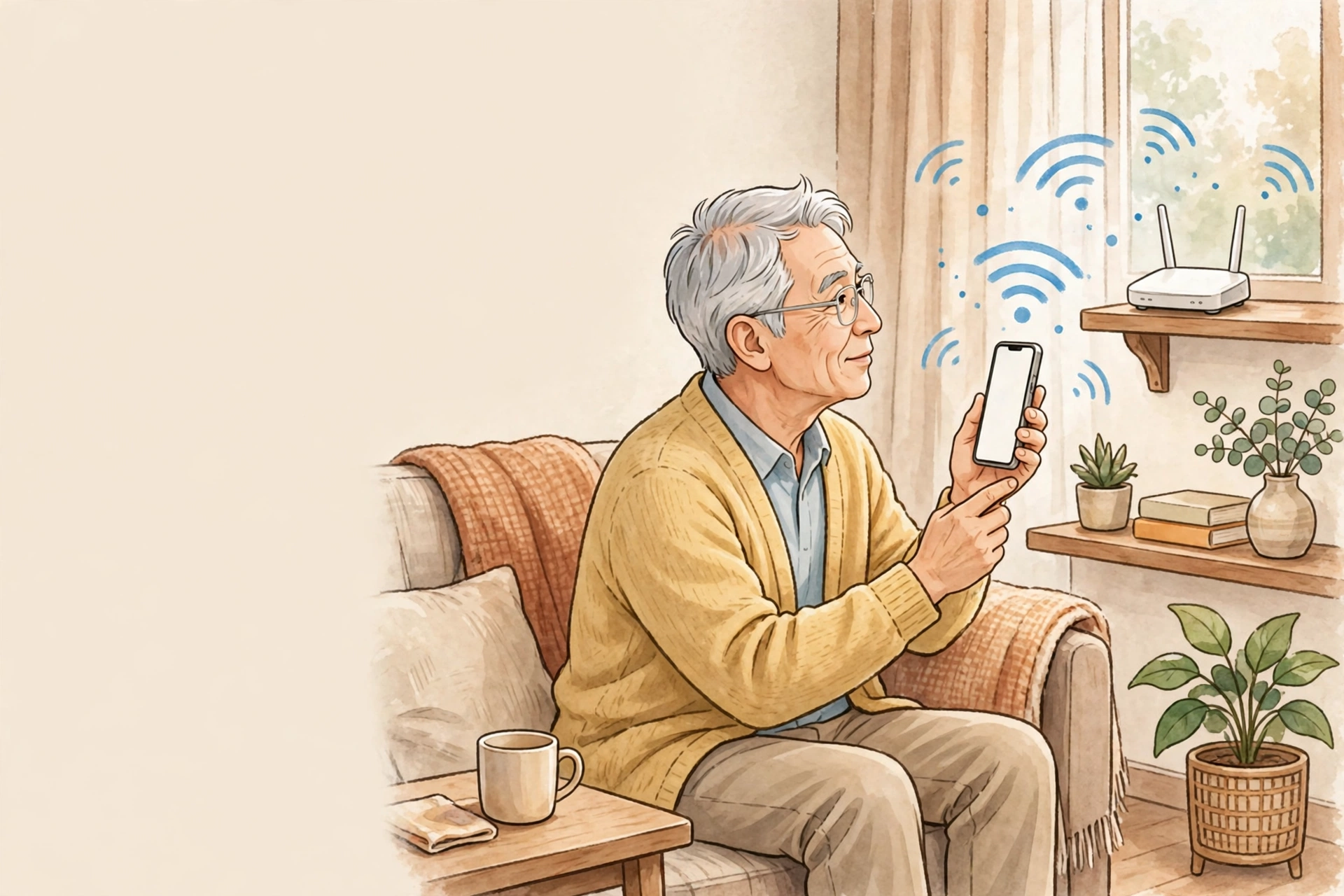
スマホのWi-Fiのつなぎ方は、ルーターの裏や側面のシールにある「名前(SSID)」と「パスワード(暗号化キー)」を、スマホの設定画面で選んで入れるだけです。パスワードが分からないときも、探す場所はそのシールです。
私がつまずいたのは、ルーターを新しくしたときでした。
つなぎ直しのためにルーターの裏を見ると、数字と英語がびっしり書いてあって、どれがパスワードなのか、さっぱり分かりませんでした。
名前の一覧はたくさん出てくるし、小さい字は打ち間違えるしで、半日がかりでした。
この記事では、私が困った順番そのままで、自宅のWi-Fiにつなぐ手順をやさしくまとめます。
スマホを自宅のWi-Fiにつなぐには、何が要りますか?
要るのは、ルーターのシールに書いてある「名前」と「パスワード」の2つだけです。
名前(SSID。エスエスアイディーと読みます)は、Wi-Fiの電波の名前です。スマホの画面の一覧に出てくる名前が、これです。
パスワード(暗号化キー)は、つなぐときに入れる英数字です。
シールは、ルーターの裏・側面・底面のどこかに貼ってあります。買ったときに「セットアップカード」のような紙が入っていた場合は、そちらにも同じことが書いてあります(エレコム公式の案内)。
この2つが分かれば、あとはスマホ側の操作だけです。
ルーターの裏のシール、どれがパスワードですか?
「暗号化キー」と書かれた行の英数字が、つなぐときのパスワードです。「KEY」や「パスワード」と書かれていることもあります。
ここが、私の一番のつまずきでした。シールには数字と英語がいくつも並んでいて、似たものがたくさんあります。
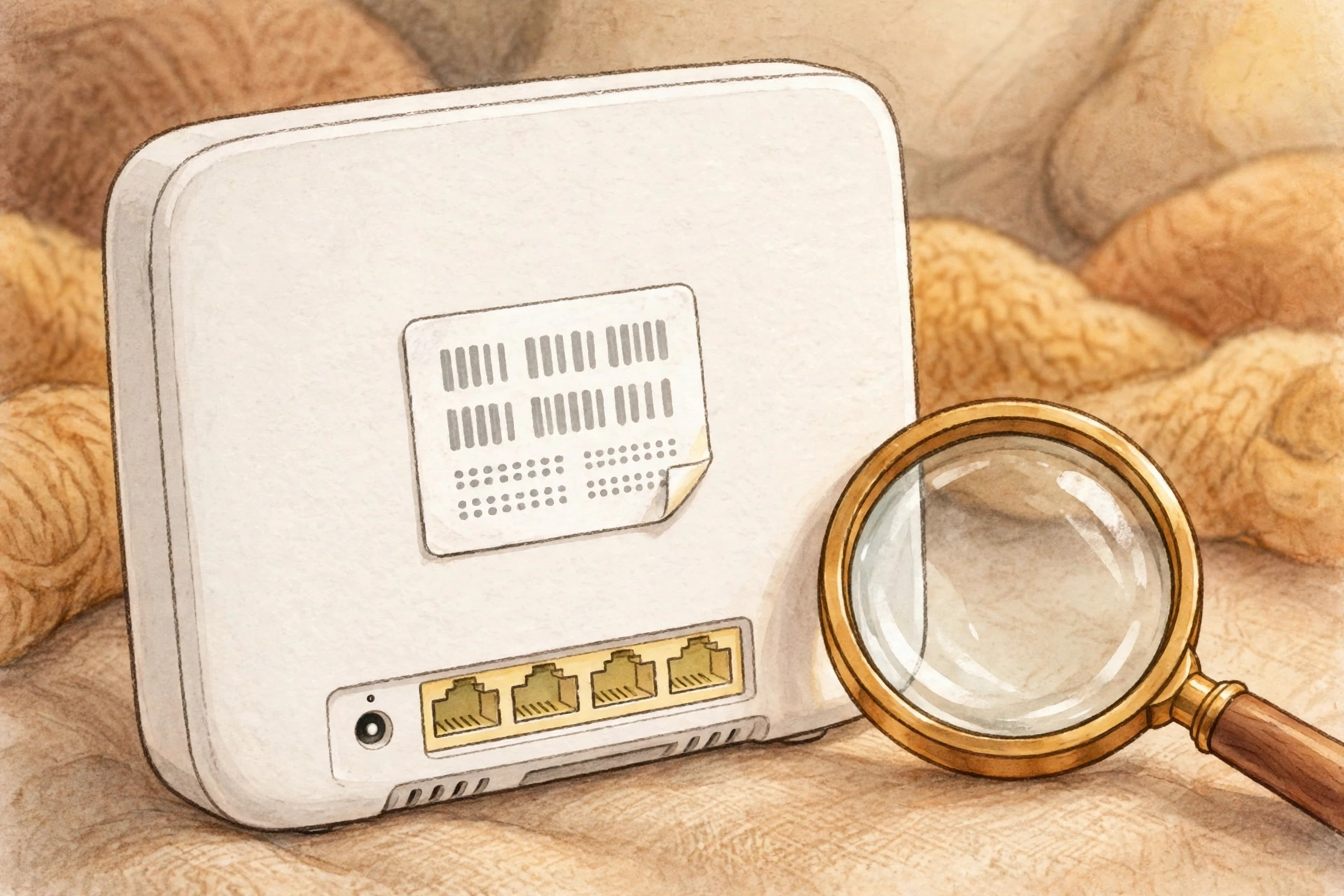
気をつけたいのは、シールに「ログインパスワード」と書かれていることがある点です。これはルーターの設定画面に入るためのもので、Wi-Fiにつなぐときに入れるのは「暗号化キー」の方です(エレコム公式Q&A)。
名前(SSID)は、2つ書いてあることがよくあります。末尾の数字や文字が少しだけ違う、兄弟のような2つです。どちらを選んでもつながりますので、まずはどちらか1つで大丈夫です。
小さい字が読みにくいときは、スマホのカメラでシールを撮って、写真を指で広げて大きく見るのがおすすめです。画面の文字そのものを大きくする設定は、別の記事「スマホの文字を大きくする設定3つ」でまとめています。
パスワードを打たずにつなぐ方法はありますか?
機種によっては、パスワードを打たずにつなぐ方法が2つあります。どちらも、使えるのは自宅のルーターだけです。
1つ目は、QRコードです。ルーターのシールや、付いてきたカードにQRコードが印刷されていることがあります。スマホのカメラで読み取ると、つなぐかどうかを聞かれるので、そのまま進めれば完了です。長いパスワードを打たなくて済むので、打ち間違いがありません。
2つ目は、ルーターのボタンを押す方法です。「らくらく無線スタート」「AOSS」「WPS」など、メーカーによって名前は違いますが、ルーターのボタンを押してからスマホで名前を選ぶと、パスワードなしでつながる仕組みです。説明書にこの言葉があったら、試してみてください。
どちらの方法も無い機種では、今まで通りパスワードを入れる方法で大丈夫です。
Androidでつなぐ手順は?
「設定」から「ネットワークとインターネット」を開き、「インターネット」で自宅の名前を選んで、パスワードを入れます(Google公式ヘルプの手順)。
- 「設定」を開きます
- 「ネットワークとインターネット」を押して、「インターネット」を開きます
- 一覧の中から、シールに書いてあった名前(SSID)を押します。パスワードが要る名前には、鍵のマークが付いています
- パスワード(暗号化キー)を入れて、「接続」を押します
- 名前の下に「接続済み」と出れば完了です
一度つなぐと、スマホが覚えてくれます。次からは、家に帰れば自動でつながります。
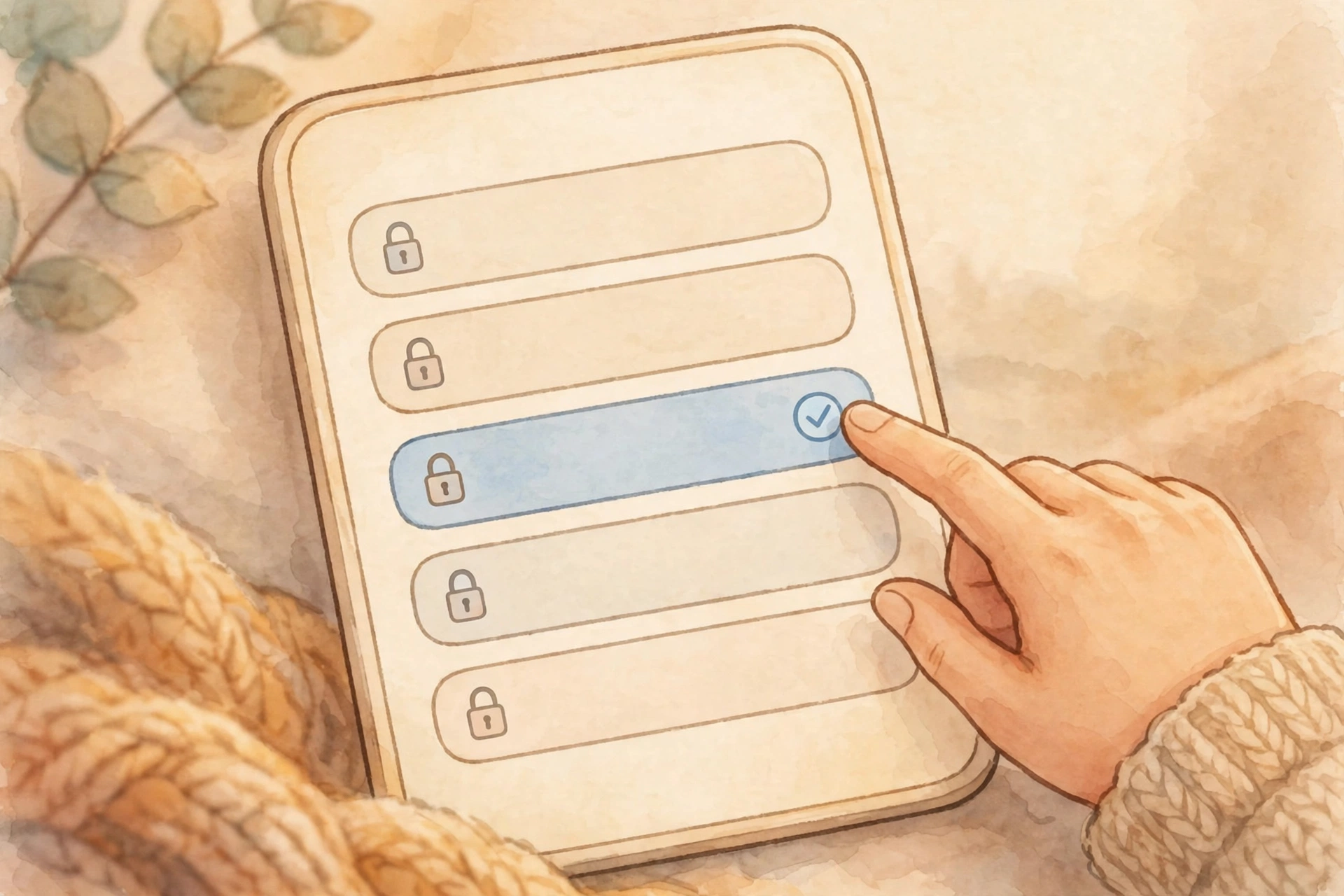
実際の画面の動きは、バッファロー公式の動画でも確かめられます。
iPhoneでつなぐ手順は?
「設定」の「Wi-Fi」を開いて、自宅の名前を選んでパスワードを入れるだけです(Apple公式サポートの手順)。
- 「設定」を開いて、「Wi-Fi」を押します。Wi-Fiがオンになっていることを確かめます
- 一覧の中から、シールに書いてあった名前を押します
- パスワード(暗号化キー)を入れて、「接続」を押します
- 名前の横に青いチェックが付き、画面の上の方に扇のようなWi-Fiのマークが出れば完了です
パスワードを入れたのに「接続できません」と出たら?
ほとんどの場合は、パスワードの打ち間違いです。あわてず、1文字ずつ確かめ直すのが近道です。
私も何度も間違えました。ちゃんと入れたつもりでも「接続できません」と出て、困りました。とくに間違えやすいのは、次の文字です。
- 0(数字のゼロ)と O(英語のオー)
- 1(数字のイチ)と l(英語のエル)と I(英語のアイ)
- 大文字と小文字の違い
入力の画面に「パスワードを表示」という項目がある機種では、押すと打った文字が見えるようになります。見ながら直すと、間違いが減ります。
それでもつながらないときは、選んだ名前が自宅のものか、もう一度シールと見比べてください。近所の家の名前を選んでいることがあります。私も、名前の一覧がたくさん出て、どれが自分の家か分からなくなりました。
あと2つ、見落としやすい所があります。スマホの「機内モード」がオンになっていると、Wi-Fiにつながりません。飛行機のマークが出ていたら、オフにしてください。それと、スマホ自体のWi-Fiがオフになっていないかも、設定の画面で確かめてください。
最後の手段は、ルーターの再起動です。電源を抜いて10秒ほど待ってから入れ直し、ランプが落ち着いてから、もう一度つないでみてください。
家族のスマホも、同じやり方でつながりますか?
つながります。家族やお孫さんのスマホも、シールの名前(SSID)とパスワード(暗号化キー)を使えば、この記事と同じ手順でつながります。
「パスワードは何?」と聞かれたら、シールの場所を教えてあげてください。一度つながれば、そのスマホも覚えてくれるので、次に来たときからは自動でつながります。
ただし、パスワードは家の合鍵のようなものです。教えるのは家族だけにして、家の外の人に広く教えるのは避けてください。
お店や駅の無料Wi-Fiは、使っても大丈夫ですか?
使い方を選べば使えますが、大事な入力は避けるのが安全です。私は今は、ほとんど使っていません。
最初は、お店や駅、ホテルで無料のWi-Fiを使っていました。ところが、情報が漏れてしまうことがあるとネットで知って、それ以来つながなくなりました。鍵マークのないWi-Fiは、なんだか怖くて使えなかった、というのも正直なところです。
総務省も、無料Wi-Fiでは次のことに気をつけるよう案内しています。
- つなぐ前に、お店や施設が案内している名前(SSID)と同じか確かめる。本物そっくりの偽のWi-Fiがあるためです
- 鍵マークのある(暗号化されている)ものを選ぶ
- 買い物や銀行など、大事な情報の入力は避ける
- アドレスが「https」で始まるページで使う
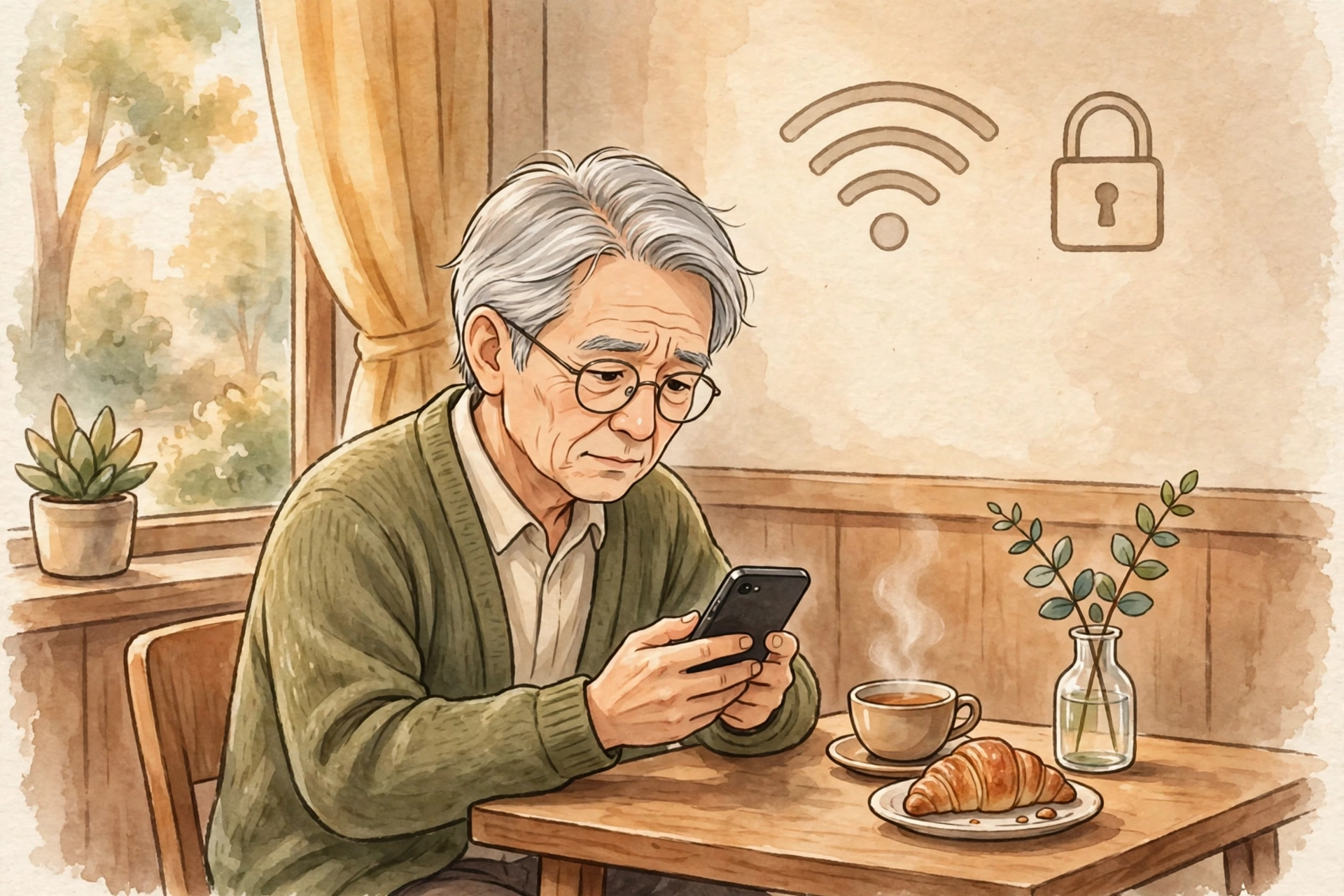
知らないうちに外のWi-Fiにつながっていて驚いた、という方もいるはずです。私にもあります。一度つないだWi-Fiには、近くに行くと自動でつながる仕組みがあるためです。心配な方は、使わないWi-Fiの「自動接続」を切っておくと安心です。場所は機種で違いますが、Wi-Fiの設定の画面で、その名前を選ぶと「自動接続」の項目が出てきます。
よくある質問
Wi-Fiのパスワードを忘れたら、どうすればいいですか?
まず、ルーターのシールを見てください。買ったときのままなら、暗号化キーが書いてあります。パスワードを自分や家族が変えている場合は、シールの字ではつながりません。そのときは、変えた家族に聞くか、回線の会社や買ったお店に相談してください。パスワードの覚え方や管理の仕方は、別の記事「パスワードが覚えられないシニアへ」でもまとめています。
名前が2つ出てきます。どちらを選べばいいですか?
どちらを選んでもつながります。2つは、届き方の違う電波の組です。ルーターから遠い部屋では、名前に「2.4GHz」と付いた方が届きやすいことが多いので、つながりにくいときは、もう一方を試してください。
つないだはずなのに、ギガが減ります。なぜですか?
Wi-Fiにつながっていない時間は、携帯電話の回線を使っているためです。画面の上の方に、扇のようなWi-Fiのマークが出ているか確かめてください。マークが出ていないときは、Wi-Fiが切れています。
ルーターを買い替えたら、つなぎ直しが必要ですか?
必要です。新しいルーターのシールに書いてある名前とパスワードで、もう一度つなぎます。私も買い替えたときに、まさにこの記事のようにつまずきました。一度やっておくと、次は迷いません。
まとめ
今日の要点は、3つです。
- つなぐのに要るのは、ルーターのシールにある「名前(SSID)」と「パスワード(暗号化キー)」の2つ
- 「接続できません」の多くは打ち間違い。0とO、1とlとI、大文字と小文字を見直す
- 外の無料Wi-Fiは、名前と鍵マークを確かめて、大事な入力は避ける
私も半日つまずきましたが、仕組みが分かれば、つなぎ直しは5分で終わります。あわてず、シールと画面を見比べながら進めてください。
この記事を書いた人
グランパ(65歳・元教師)。『わくわく昭和セカンドライフ』編集長。スマホもAIも失敗しながら覚えてきた経験をもとに、同世代の方がつまずかない使い方をお届けしています。
参考にした情報
- Google公式ヘルプ「Wi-Fiに接続する(Android)」
- Apple公式サポート「iPhoneやiPadでWi-Fiに接続する」
- エレコム公式Q&A「Wi-Fiのネットワーク名(SSID)とパスワード(暗号化キー)がわからない」
- 総務省「無線LAN(Wi-Fi)の安全な利用(セキュリティ確保)について」

コメント